
Mục lục
- Hướng dẫn chi tiết các bước đăng xuất Zalo từ xa
- Các bước thực hiện trên điện thoại
- Khi nào bạn nên sử dụng tính năng đăng xuất từ xa?
- So sánh giữa Đăng xuất từ xa và Đổi mật khẩu Zalo
- Những lưu ý quan trọng để bảo vệ tài khoản Zalo tối đa
- Câu hỏi thường gặp
- 1. Đăng xuất Zalo từ xa có làm mất tin nhắn trên điện thoại không?
- 2. Tôi có thể thực hiện đăng xuất từ xa bằng Zalo Web hay Zalo PC được không?
- 3. Sau khi đăng xuất từ xa, người khác có tự đăng nhập lại được không?
- 4. Tại sao tôi không thấy thiết bị lạ hiển thị trong danh sách đăng nhập?
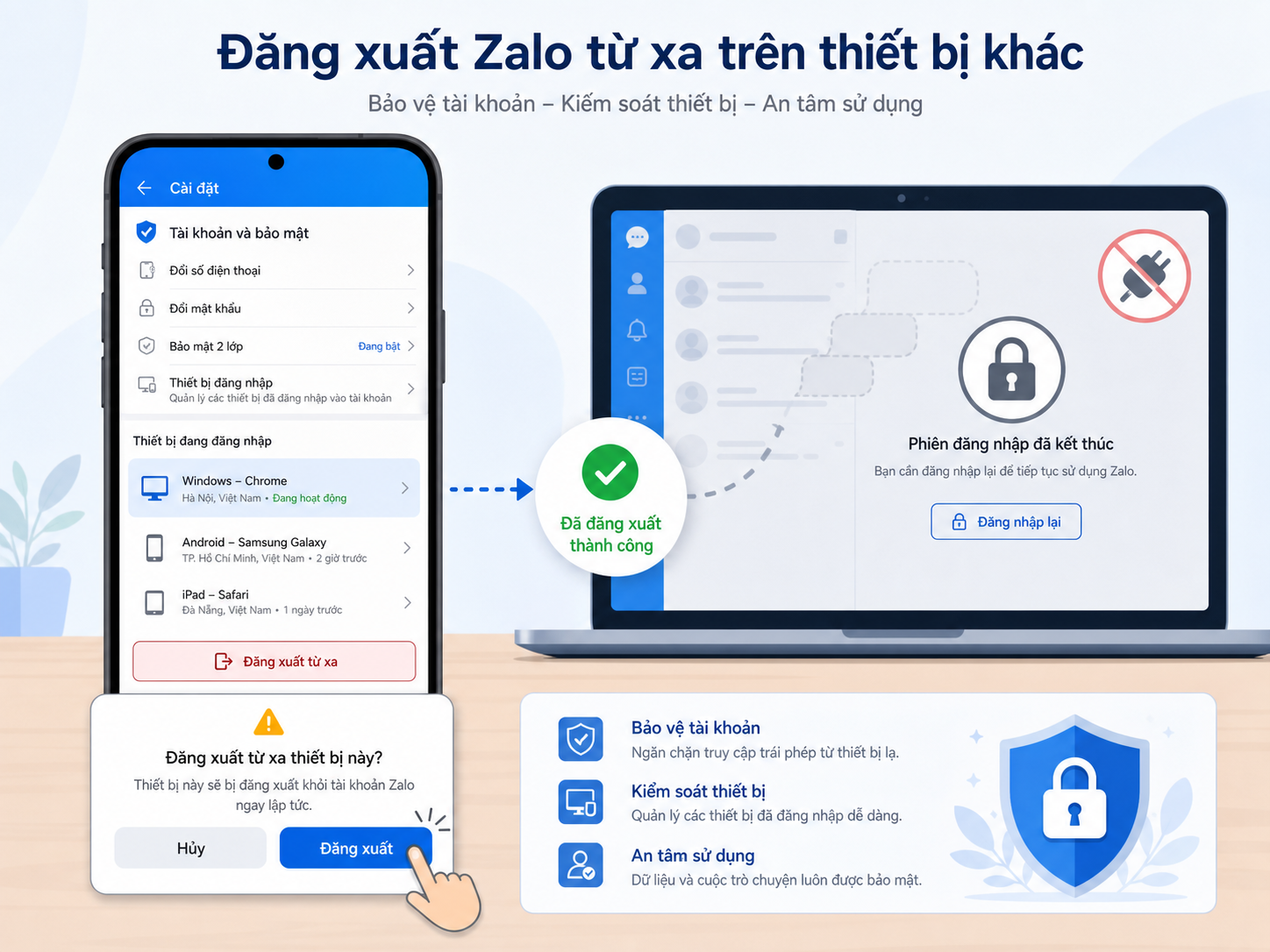
Để đăng xuất Zalo từ xa khỏi các máy tính hoặc điện thoại khác, bạn chỉ cần mở ứng dụng Zalo trên điện thoại cá nhân, truy cập mục Cá nhân > Tài khoản và bảo mật > Lịch sử đăng nhập (hoặc Quản lý thiết bị), tìm thiết bị cần ngắt kết nối và nhấn Đăng xuất. Thao tác này giúp bạn lập tức chấm dứt phiên làm việc trên các thiết bị lạ mà không cần phải thao tác trực tiếp trên những máy đó.
Hướng dẫn chi tiết các bước đăng xuất Zalo từ xa
Rất nhiều người có thói quen sử dụng Zalo làm việc trên máy tính công ty hoặc máy tính công cộng nhưng lại quên thoát tài khoản trước khi rời đi. Trong trường hợp này, bạn hoàn toàn có thể sử dụng điện thoại để quản lý thiết bị đăng nhập Zalo và thu hồi quyền truy cập nhanh chóng.
Các bước thực hiện trên điện thoại
- Mở ứng dụng Zalo trên điện thoại di động của bạn và đăng nhập vào tài khoản.
- Nhấp vào biểu tượng Cá nhân ở góc dưới cùng bên phải màn hình.
- Chọn mục Tài khoản và bảo mật (biểu tượng hình bánh răng hoặc chiếc lá chắn).
- Tìm và chọn phần Lịch sử đăng nhập (hoặc Quản lý các thiết bị đăng nhập).
- Tại đây, bạn sẽ thấy danh sách toàn bộ máy tính, máy tính bảng và điện thoại khác đang đăng nhập tài khoản của bạn. Nhấp vào nút Đăng xuất bên cạnh tên thiết bị bạn muốn thoát ra.
- Xác nhận hành động khi hệ thống hiển thị thông báo yêu cầu.
Sau khi nhấn xác nhận, phiên làm việc trên thiết bị đó sẽ kết thúc ngay lập tức. Người cầm thiết bị đó sẽ không thể tiếp tục đọc tin nhắn hay gửi tin nhắn mới trừ khi có mật khẩu hoặc mã xác thực để đăng nhập lại.
Khi nào bạn nên sử dụng tính năng đăng xuất từ xa?
Việc kiểm tra danh sách thiết bị thường xuyên giúp tăng cường bảo mật Zalo hiệu quả. Bạn nên thực hiện tính năng này trong các tình huống cụ thể sau:
- Quên đăng xuất trên máy tính lạ: Khi bạn vừa mượn máy tính của người khác hoặc đăng nhập tài khoản trên zalo web tại quán net nhưng quên thoát ra trước khi về.
- Bán hoặc đổi điện thoại mới: Khi chuyển sang dùng máy mới và muốn đảm bảo thiết bị cũ không còn lưu thông tin tài khoản.
- Nghi ngờ bị theo dõi: Khi thấy tin nhắn đã đọc dù bạn chưa mở, hoặc phát hiện các hoạt động bất thường trên tài khoản.
- Làm việc trên nhiều máy tính: Nếu bạn cài ứng dụng zalo pc trên máy tính làm việc tại văn phòng nhưng muốn tạm ngắt kết nối trong những ngày nghỉ cuối tuần hay nghỉ lễ.
So sánh giữa Đăng xuất từ xa và Đổi mật khẩu Zalo
Nhiều người thắc mắc liệu chỉ đăng xuất từ xa có đủ an toàn hay không. Bảng dưới đây sẽ giúp bạn hiểu rõ sự khác biệt giữa hai thao tác này để có cách xử lý phù hợp nhất:
| Tiêu chí | Đăng xuất Zalo từ xa | Đổi mật khẩu tài khoản |
|---|---|---|
| Mục đích chính | Ngắt kết nối phiên làm việc trên một hoặc nhiều thiết bị cụ thể. | Vô hiệu hóa quyền đăng nhập của mật khẩu cũ trên tất cả thiết bị. |
| Thời gian tác dụng | Tức thì trên thiết bị được chọn. | Tức thì trên toàn hệ thống (yêu cầu đăng nhập lại ở mọi nơi). |
| Trường hợp áp dụng | Quên thoát tài khoản trên máy tính quen/lạ, quản lý thiết bị dùng chung. | Lộ mật khẩu, bị dính mã độc, bị mất điện thoại chính. |
| Tác động dữ liệu | Không làm mất dữ liệu hay tin nhắn trên tài khoản. | Không ảnh hưởng dữ liệu, nhưng cần cập nhật mật khẩu mới ở các thiết bị tin cậy. |
Những lưu ý quan trọng để bảo vệ tài khoản Zalo tối đa
Thao tác đăng xuất từ xa chỉ là phương pháp xử lý tình huống. Để tài khoản của bạn luôn an toàn trước nguy cơ bị truy cập trái phép, hãy áp dụng thêm các biện pháp sau:
- Đặt mã khóa cho ứng dụng: Đặt PIN hoặc xác thực vân tay/Face ID ngay trong cài đặt ứng dụng Zalo để người khác không thể mở app trên điện thoại của bạn.
- Bật xác thực 2 lớp: Tính năng này yêu cầu mã OTP gửi về số điện thoại mỗi khi có thiết bị lạ đăng nhập.
- Cập nhật phiên bản Zalo mới nhất: Luôn chủ động tải zalo bản mới nhất từ nguồn uy tín để nhận được các bản vá bảo mật từ nhà phát hành.
- Tuyệt đối không chia sẻ mã OTP: Không cung cấp mã xác minh cho bất kỳ ai dưới mọi hình thức, kể cả khi người đó tự xưng là nhân viên hỗ trợ Zalo.
Câu hỏi thường gặp
1. Đăng xuất Zalo từ xa có làm mất tin nhắn trên điện thoại không?
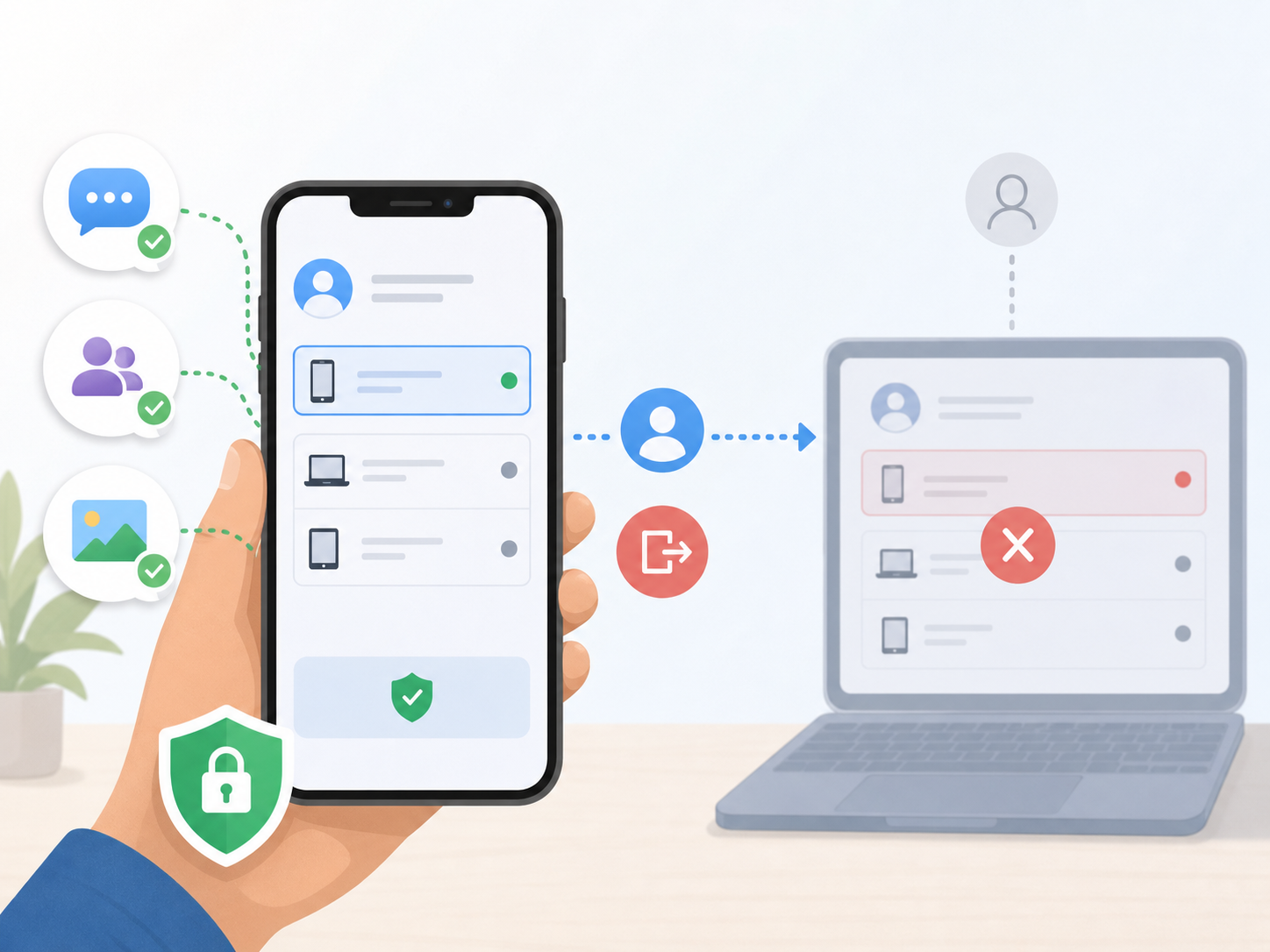
Không. Thao tác này chỉ đơn thuần ngắt phiên làm việc của tài khoản trên thiết bị được chọn. Toàn bộ dữ liệu tin nhắn, danh bạ và hình ảnh trên điện thoại chính của bạn vẫn giữ nguyên.
2. Tôi có thể thực hiện đăng xuất từ xa bằng Zalo Web hay Zalo PC được không?
Hiện tại, tính năng quản lý thiết bị và đăng xuất từ xa chỉ hỗ trợ thao tác trực tiếp từ ứng dụng Zalo trên điện thoại di động (Android và iOS). Bạn không thể dùng phiên bản web hay PC để đăng xuất tài khoản đang chạy ở điện thoại khác.
3. Sau khi đăng xuất từ xa, người khác có tự đăng nhập lại được không?
Nếu người đó biết mật khẩu hoặc vẫn giữ điện thoại của bạn để nhận mã OTP thì họ vẫn có thể đăng nhập lại. Vì vậy, nếu nghi ngờ bị lộ mật khẩu, bạn nên tiến hành đổi mật khẩu ngay sau khi đăng xuất từ xa.
4. Tại sao tôi không thấy thiết bị lạ hiển thị trong danh sách đăng nhập?
Nếu thiết bị khác đã bị đăng xuất trước đó hoặc phiên làm việc đã hết hạn, thiết bị đó sẽ không còn xuất hiện trong mục Lịch sử đăng nhập. Nếu bạn vẫn nghi ngờ, hãy đổi mật khẩu và bật xác thực 2 yếu tố ngay lập tức.