
Mục lục
- Lợi ích khi sử dụng tính năng phân loại hội thoại trên Zalo PC
- Hướng dẫn cách phân loại hội thoại Zalo PC chi tiết
- Bước 1: Tạo nhãn phân loại mới
- Bước 2: Gắn nhãn cho các cuộc trò chuyện
- Bước 3: Lọc tin nhắn theo phân loại
- So sánh quản lý tin nhắn thông thường và tin nhắn đã phân loại
- Một số lưu ý khi chia nhóm tin nhắn Zalo
- Câu hỏi thường gặp
- Tính năng phân loại hội thoại trên Zalo PC có đồng bộ với điện thoại không?
- Một cuộc trò chuyện có thể gắn nhiều nhãn phân loại cùng lúc không?
- Làm thế nào để xóa hoặc chỉnh sửa một nhãn phân loại đã tạo?
Tính năng phân loại hội thoại Zalo PC là công cụ đắc lực giúp bạn chia nhóm tin nhắn Zalo theo từng danh mục riêng biệt như Công việc, Gia đình, Khách hàng hay Đối tác. Việc này giúp việc quản lý tin nhắn Zalo trở nên khoa học hơn, hạn chế tối đa tình trạng bỏ sót thông tin quan trọng. Để bắt đầu sử dụng, bạn chỉ cần tải Zalo phiên bản mới nhất cho máy tính hoặc đăng nhập tài khoản trên ứng dụng Zalo PC.
Lợi ích khi sử dụng tính năng phân loại hội thoại trên Zalo PC
Nếu bạn thường xuyên phải xử lý hàng chục, hàng trăm tin nhắn mỗi ngày từ đồng nghiệp, khách hàng và bạn bè, hộp thư đến của bạn sẽ rất dễ rơi vào tình trạng quá tải. Việc phân loại hội thoại mang lại những lợi ích thiết thực sau:
- Tăng hiệu suất làm việc: Tập trung vào nhóm tin nhắn công việc quan trọng trước mà không bị phân tâm bởi các cuộc trò chuyện cá nhân.
- Tìm kiếm nhanh chóng: Không cần cuộn chuột tìm kiếm thủ công, chỉ cần nhấn vào nhãn phân loại là toàn bộ danh sách liên quan sẽ hiện ra.
- Chuyên nghiệp hóa quy trình chăm sóc khách hàng: Dễ dàng phân chia khách hàng theo trạng thái (chờ tư vấn, đã thanh toán, khách hàng VIP) để có chế độ chăm sóc phù hợp.
Hướng dẫn cách phân loại hội thoại Zalo PC chi tiết
Để tối ưu hóa trải nghiệm sử dụng, bạn có thể thực hiện theo các bước hướng dẫn đơn giản dưới đây để tạo và gắn nhãn phân loại.
Bước 1: Tạo nhãn phân loại mới
Mặc định Zalo sẽ gợi ý một số nhãn cơ bản. Tuy nhiên, bạn có thể tự tạo nhãn theo nhu cầu cá nhân như sau:
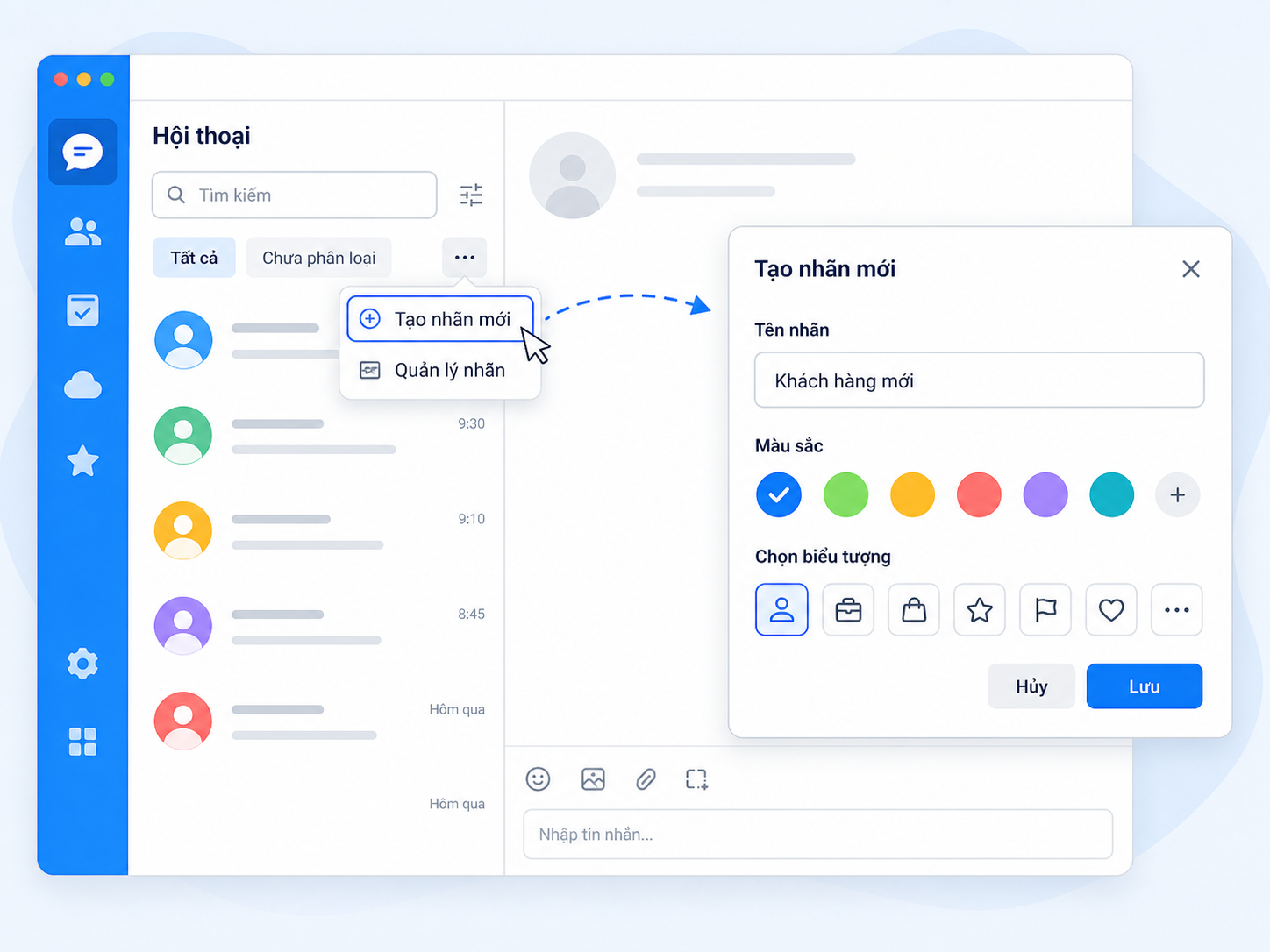
- Mở ứng dụng Zalo trên máy tính của bạn.
- Rê chuột vào thanh công cụ bên trái, chọn biểu tượng Phân loại (hình thẻ tag) hoặc bấm vào mục Phân loại ngay phía trên danh sách tin nhắn.
- Chọn Quản lý phân loại.
- Nhấp vào nút Thêm phân loại, nhập tên nhãn (ví dụ: Dự án A, Khách hàng tiềm năng) và chọn màu sắc đại diện để dễ nhận biết. Bấm Thêm để hoàn tất.
Bước 2: Gắn nhãn cho các cuộc trò chuyện
Sau khi đã có các nhãn phân loại, bạn tiến hành đưa các cuộc trò chuyện vào nhóm tương ứng:
- Tại danh sách tin nhắn chính, di chuột đến cuộc hội thoại muốn phân loại.
- Click vào dấu ba chấm (...) hiển thị ở góc phải của cuộc hội thoại đó (hoặc click chuột phải trực tiếp vào cuộc trò chuyện).
- Chọn mục Phân loại từ menu thả xuống.
- Tích chọn nhãn bạn muốn gán cho cuộc trò chuyện này.
Bước 3: Lọc tin nhắn theo phân loại
Khi cần làm việc với một nhóm đối tượng cụ thể, bạn chỉ cần nhìn lên thanh ngang nằm ngay dưới ô tìm kiếm của Zalo PC. Nhấp chọn nhãn tương ứng (ví dụ: "Công việc"), màn hình sẽ lọc và chỉ hiển thị duy nhất các cuộc hội thoại nằm trong nhóm đó.
So sánh quản lý tin nhắn thông thường và tin nhắn đã phân loại
Dưới đây là bảng so sánh giúp bạn thấy rõ sự khác biệt khi áp dụng tính năng phân loại hội thoại trên Zalo PC:
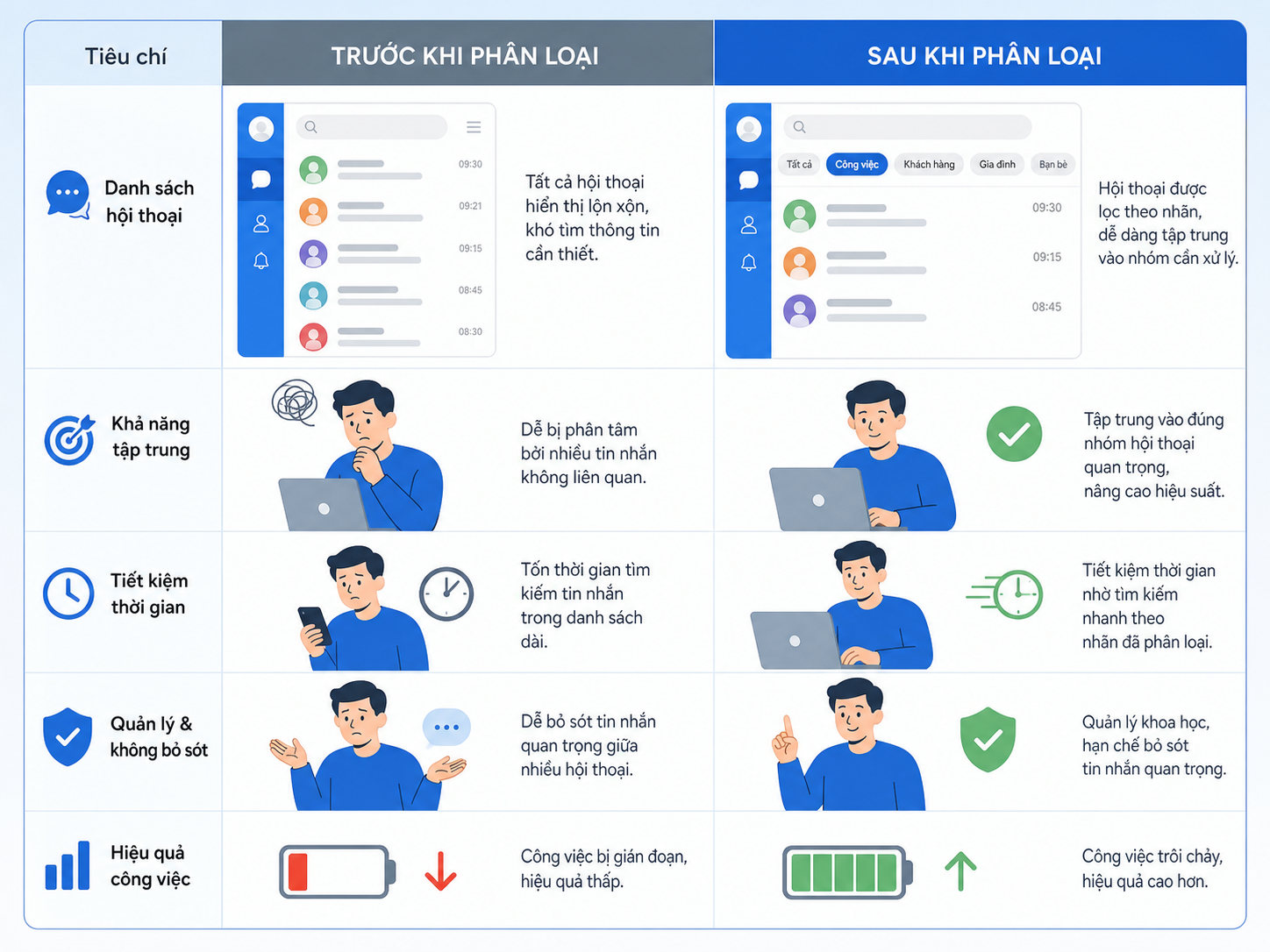
| Tiêu chí | Quản lý tin nhắn thông thường | Sử dụng phân loại hội thoại |
|---|---|---|
| Tốc độ tìm kiếm | Chậm, phải cuộn tìm kiếm thủ công hoặc gõ tên từng người. | Nhanh, chỉ cần 1 click chọn nhãn là ra toàn bộ danh sách. |
| Mức độ bỏ sót tin nhắn | Cao, tin nhắn quan trọng dễ trôi xuống dưới khi có tin nhắn mới. | Thấp, luôn kiểm soát được các cuộc trò chuyện trong nhóm ưu tiên. |
| Tính ngăn nắp | Hộp thư lộn xộn, trộn lẫn giữa việc công và việc tư. | Ngăn nắp, tách biệt rõ ràng các luồng công việc khác nhau. |
Một số lưu ý khi chia nhóm tin nhắn Zalo
Để tính năng này hoạt động hiệu quả nhất, bạn nên lưu ý một số điểm sau:
- Đồng bộ hóa: Hiện tại, các nhãn phân loại được tạo trên Zalo PC sẽ tự động đồng bộ sang phiên bản Zalo Web khi sử dụng cùng tài khoản, giúp bạn quản lý đồng nhất.
- Giới hạn nhãn: Bạn không nên tạo quá nhiều nhãn vụn vặt. Hãy gom nhóm từ 5 - 7 phân loại lớn để giao diện luôn gọn gàng và dễ thao tác.
- Cập nhật trạng thái liên tục: Đối với nhóm khách hàng, hãy thường xuyên chuyển đổi nhãn của họ tương ứng với tiến độ công việc để tránh gửi nhầm thông tin.
Câu hỏi thường gặp
Tính năng phân loại hội thoại trên Zalo PC có đồng bộ với điện thoại không?
Tính năng phân loại hội thoại bằng nhãn màu chi tiết hiện hỗ trợ tốt nhất trên Zalo PC và phiên bản web. Trên ứng dụng Zalo điện thoại, tính năng này được tối giản hóa thành các tab phân loại mặc định và có thể chưa hiển thị đầy đủ các nhãn tự tạo giống như trên máy tính.
Một cuộc trò chuyện có thể gắn nhiều nhãn phân loại cùng lúc không?
Không. Tại một thời điểm, một cuộc trò chuyện trên Zalo chỉ có thể được gán vào một nhãn phân loại duy nhất. Nếu bạn chọn nhãn mới, cuộc trò chuyện sẽ tự động rời khỏi nhãn cũ.
Làm thế nào để xóa hoặc chỉnh sửa một nhãn phân loại đã tạo?
Bạn truy cập vào phần Quản lý phân loại (bấm vào biểu tượng phân loại ở danh sách tin nhắn), tìm đến nhãn muốn thay đổi. Tại đây, bạn chọn biểu tượng bút chì để chỉnh sửa tên/màu sắc, hoặc chọn biểu tượng thùng rác để xóa hoàn toàn nhãn đó.