
Mục lục
- Hướng dẫn chi tiết cách tắt đã xem Zalo trên điện thoại
- Cách ẩn trạng thái đã xem Zalo trên máy tính
- So sánh việc bật và tắt trạng thái "Đã xem"
- Một số lưu ý quan trọng khi ẩn trạng thái đã xem
- Câu hỏi thường gặp
- Tắt trạng thái đã xem Zalo thì người khác có biết không?
- Tại sao tôi đã tắt trên điện thoại nhưng trên máy tính vẫn hiện "Đã xem"?
- Làm thế nào để bật lại hiển thị "Đã xem" trên Zalo?
Để đọc tin nhắn Zalo không hiện đã xem, cách đơn giản nhất là tắt tính năng hiển thị trạng thái đã xem trong phần cài đặt quyền riêng tư của ứng dụng. Khi kích hoạt chế độ này, người gửi sẽ chỉ thấy trạng thái "Đã nhận" thay vì "Đã xem", giúp bạn có thêm thời gian suy nghĩ trước khi phản hồi mà không sợ gây áp lực phải trả lời ngay.
Hướng dẫn chi tiết cách tắt đã xem Zalo trên điện thoại
Tính năng ẩn trạng thái đã xem được đồng bộ trên cả hệ điều hành Android và iOS. Bạn có thể thực hiện nhanh theo các bước sau:
- Mở ứng dụng Zalo trên điện thoại của bạn.
- Chọn mục Cá nhân ở góc dưới cùng bên phải màn hình.
- Nhấn vào biểu tượng Cài đặt (hình bánh răng cưa) ở góc trên bên phải.
- Chọn mục Quyền riêng tư.
- Tìm đến dòng Hiển thị trạng thái "Đã xem" và gạt thanh ngang sang trái để tắt (chuyển từ màu xanh sang xám).
Sau khi thực hiện xong, bạn có thể thoải mái đọc tin nhắn của bất kỳ ai mà đối phương không hề hay biết.

Cách ẩn trạng thái đã xem Zalo trên máy tính
Hiện tại, phiên bản zalo pc và giao diện zalo web chưa hỗ trợ bật tắt trực tiếp tính năng này trong phần cài đặt riêng. Tuy nhiên, mọi cài đặt về quyền riêng tư trên ứng dụng điện thoại sẽ tự động đồng bộ sang máy tính.
Do đó, bạn chỉ cần thực hiện thiết lập trên điện thoại như hướng dẫn ở trên. Sau đó, khi bạn đăng nhập và đọc tin nhắn trên máy tính, Zalo vẫn sẽ giữ trạng thái ẩn "Đã xem" đối với người gửi. Nếu chưa cài đặt ứng dụng trên máy tính, bạn có thể truy cập trang zalo download để tải bản cài đặt chính thức mới nhất.
So sánh việc bật và tắt trạng thái "Đã xem"
Để hiểu rõ hơn về cơ chế hoạt động của tính năng này, bạn có thể tham khảo bảng so sánh dưới đây:
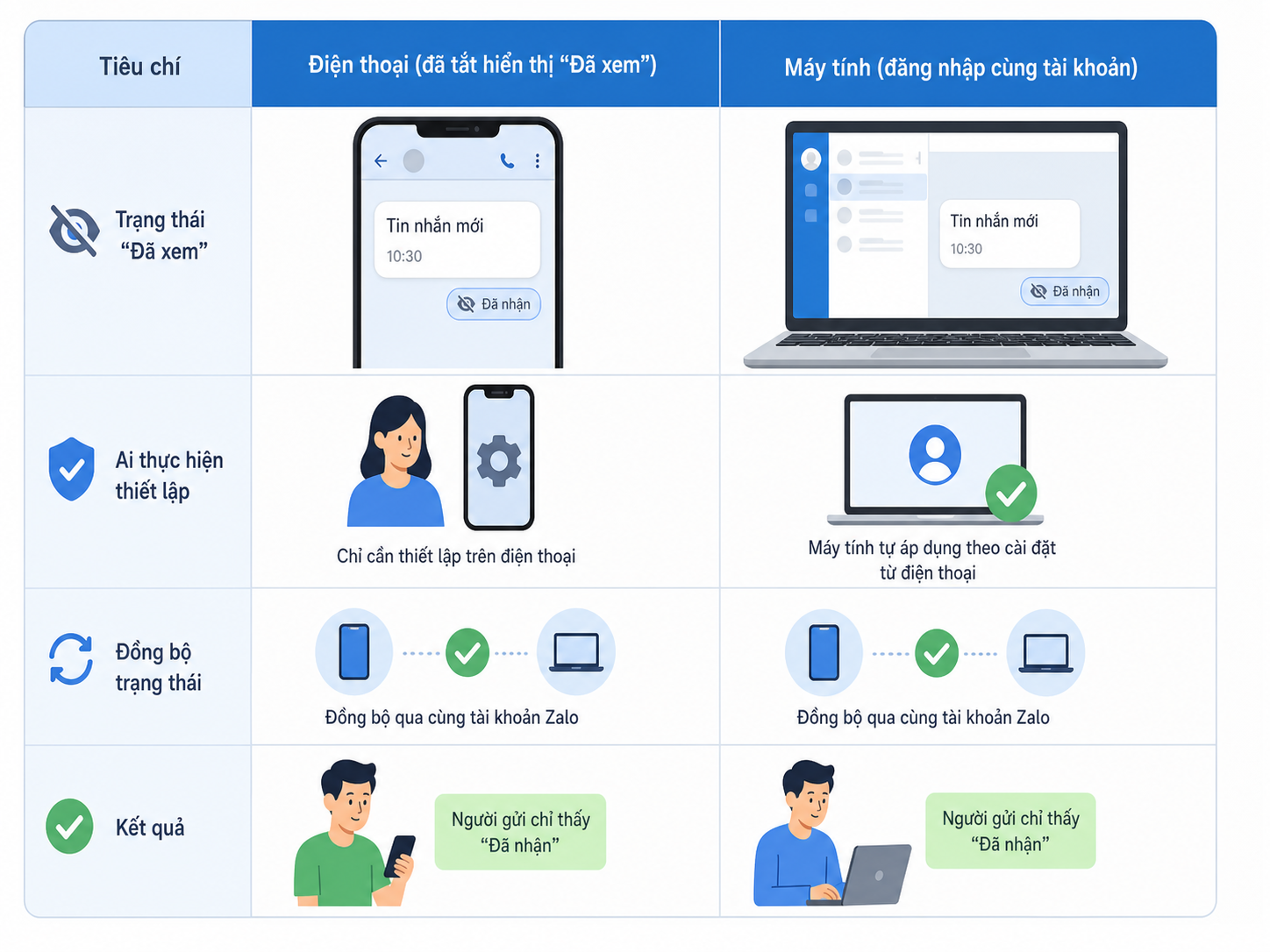
| Tính năng | Khi Bật Trạng Thái "Đã Xem" | Khi Tắt Trạng Thái "Đã Xem" |
|---|---|---|
| Hiển thị phía người gửi | Thấy chữ "Đã xem" kèm thời gian bạn đọc tin nhắn. | Chỉ thấy chữ "Đã nhận", không biết bạn đã đọc hay chưa. |
| Hiển thị phía bạn | Bạn biết được đối phương đã đọc tin nhắn của mình hay chưa. | Bạn cũng không thể nhìn thấy chữ "Đã xem" từ đối phương. |
| Mức độ riêng tư | Thấp, dễ gây áp lực phải trả lời tin nhắn ngay lập tức. | Cao, thoải mái đọc tin nhắn và trả lời khi thuận tiện. |
Một số lưu ý quan trọng khi ẩn trạng thái đã xem
- Áp dụng hai chiều: Khi bạn tắt tính năng này để người khác không biết bạn đã đọc tin nhắn, chính bạn cũng sẽ không thể biết người khác đã đọc tin nhắn của mình gửi đi hay chưa.
- Không áp dụng cho nhóm chat: Tính năng này chỉ có tác dụng đối với các cuộc hội thoại cá nhân (1-1). Trong các nhóm chat Zalo, thành viên vẫn sẽ thấy danh sách những người đã xem tin nhắn như bình thường.
- Đồng bộ thiết bị: Hãy đảm bảo thiết bị di động của bạn kết nối mạng ổn định khi thay đổi cài đặt để hệ thống kịp thời đồng bộ lên máy tính.
Câu hỏi thường gặp
Tắt trạng thái đã xem Zalo thì người khác có biết không?
Không. Người khác sẽ không nhận được bất kỳ thông báo nào về việc bạn đã tắt tính năng này. Họ chỉ thấy tin nhắn của họ gửi đi luôn dừng lại ở trạng thái "Đã nhận" dù bạn đã mở ra xem nhiều lần.
Tại sao tôi đã tắt trên điện thoại nhưng trên máy tính vẫn hiện "Đã xem"?
Trường hợp này thường xảy ra do độ trễ đồng bộ giữa các thiết bị. Bạn chỉ cần đăng xuất tài khoản Zalo trên máy tính và đăng nhập lại, hoặc kiểm tra xem ứng dụng trên điện thoại đã lưu cài đặt thành công chưa.
Làm thế nào để bật lại hiển thị "Đã xem" trên Zalo?
Bạn chỉ cần thực hiện lại các bước cài đặt tương tự: Vào Cá nhân -> Cài đặt -> Quyền riêng tư -> Gạt nút chọn tại mục Hiển thị trạng thái "Đã xem" sang màu xanh.