
Mục lục
- Cách lấy và tạo mã QR Zalo cá nhân trên điện thoại
- Cách lấy mã QR cá nhân trên máy tính
- So sánh kết bạn Zalo bằng mã QR và số điện thoại
- Lưu ý quan trọng để bảo mật khi chia sẻ mã QR Zalo
- Câu hỏi thường gặp
- Quét mã QR Zalo có bị lộ số điện thoại không?
- Làm sao để tạo lại mã QR Zalo mới khi mã cũ bị lộ?
- Tại sao camera điện thoại của người khác không quét được mã QR của tôi?
Cách lấy và tạo mã QR Zalo cá nhân trên điện thoại
Hầu hết người dùng hiện nay đều sử dụng Zalo trên điện thoại. Để lấy mã QR cá nhân của mình trên các thiết bị di động (Android và iOS), bạn hãy thực hiện theo các bước sau:
- Mở ứng dụng Zalo trên điện thoại của bạn.
- Nhấn vào biểu tượng Cá nhân (hình người ở góc dưới cùng bên phải màn hình).
- Nhìn lên góc trên cùng bên phải, cạnh thanh tìm kiếm, bạn sẽ thấy một biểu tượng mã QR nhỏ. Hãy nhấn vào đó.
- Màn hình sẽ ngay lập tức hiển thị mã QR cá nhân của bạn cùng với ảnh đại diện ở giữa.
- Tại đây, bạn có thể chọn Lưu vào thư viện để tải ảnh QR về máy, hoặc bấm Chia sẻ để gửi trực tiếp qua tin nhắn Zalo cho người khác.
Cách lấy mã QR cá nhân trên máy tính
Nếu bạn đang làm việc trên máy tính và sử dụng ứng dụng zalo pc hoặc Zalo Web, việc lấy mã QR cũng rất đơn giản:
- Bước 1: Mở ứng dụng Zalo trên máy tính của bạn.
- Bước 2: Click vào ảnh đại diện (Avatar) ở góc trên bên trái màn hình.
- Bước 3: Chọn phần thông tin cá nhân. Tại giao diện này, hệ thống sẽ hiển thị tùy chọn xem mã QR tài khoản của bạn.
- Bước 4: Bạn có thể chụp lại ảnh màn hình mã QR này hoặc lưu lại để gửi đi nhằm chia sẻ QR Zalo đến những người cần kết nối.
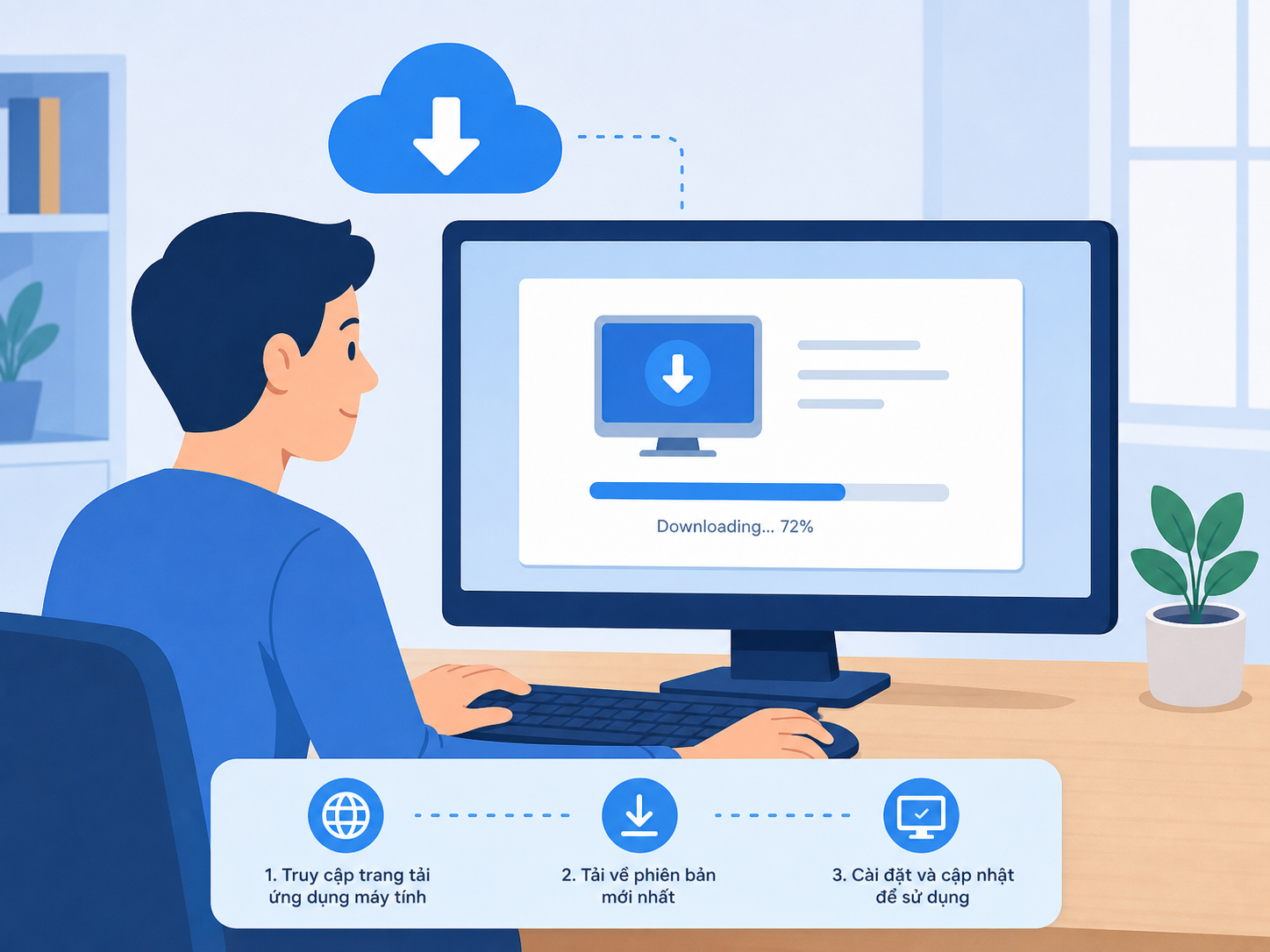
Nếu bạn chưa cài đặt phiên bản máy tính, hãy truy cập zalo download để tải về bản cập nhật mới nhất, giúp tối ưu hóa công việc và quản lý danh bạ tiện lợi hơn.
So sánh kết bạn Zalo bằng mã QR và số điện thoại
Nhiều người vẫn băn khoăn nên dùng cách nào để kết bạn tiện lợi nhất. Dưới đây là bảng so sánh nhanh giữa hai phương thức này:
| Tiêu chí | Kết bạn bằng số điện thoại | Kết bạn bằng mã QR Zalo |
|---|---|---|
| Độ bảo mật | Thấp (dễ bị lộ số điện thoại cho người lạ) | Cao (không hiển thị số điện thoại khi quét) |
| Tốc độ kết nối | Trung bình (phải gõ số và tìm kiếm) | Nhanh chóng (chỉ cần quét camera trong 1 giây) |
| Độ tiện dụng | Cần ghi nhớ số điện thoại chính xác | Chỉ cần lưu ảnh QR trong máy là có thể dùng mọi lúc |
Lưu ý quan trọng để bảo mật khi chia sẻ mã QR Zalo
Dù việc lấy mã QR cá nhân Zalo mang lại nhiều sự tiện lợi, nhưng bạn cũng cần lưu ý một số điểm sau để bảo vệ tài khoản của mình:
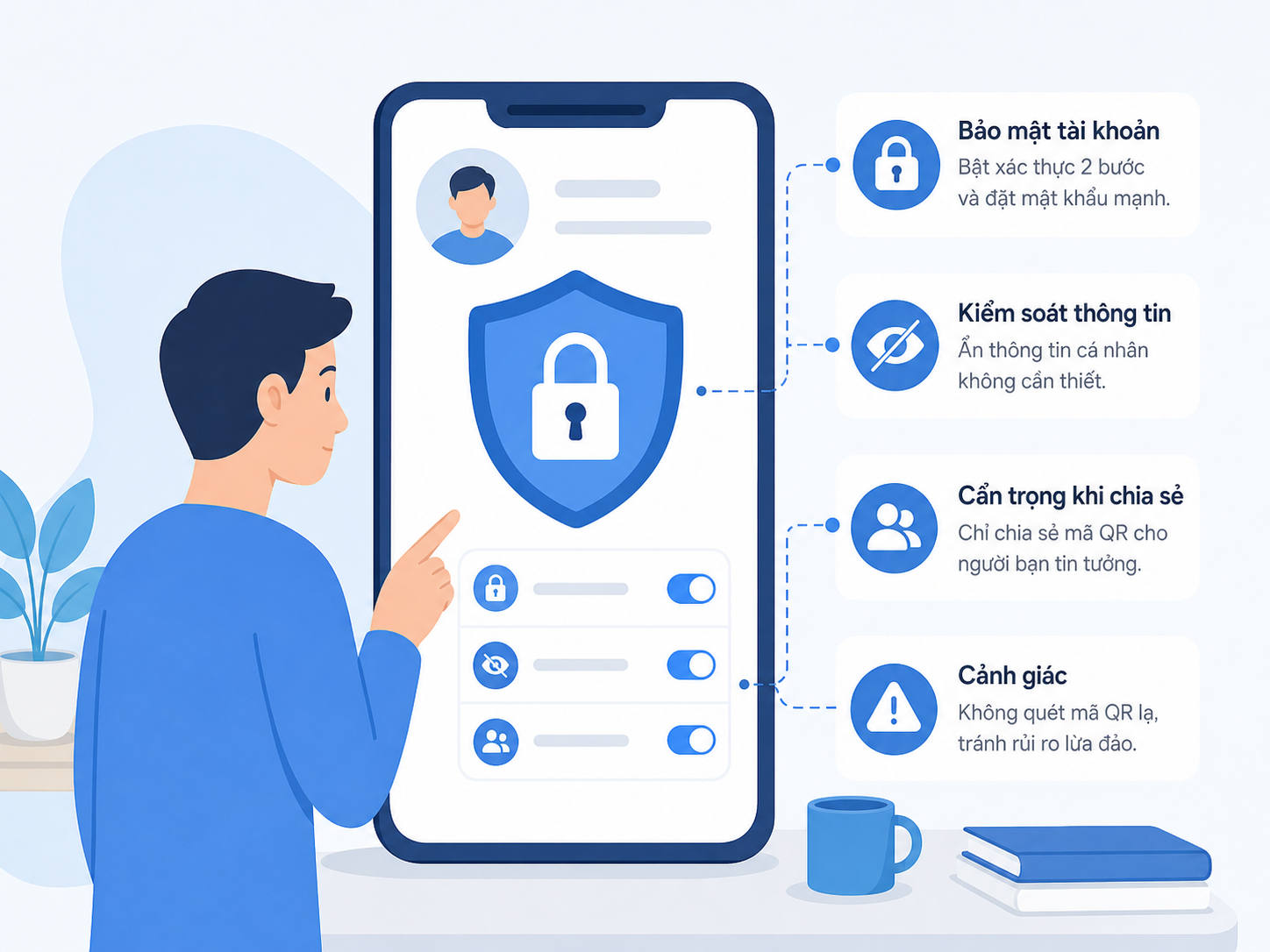
- Đổi mã QR định kỳ: Nếu bạn từng chia sẻ mã QR của mình lên các hội nhóm công khai và liên tục bị làm phiền bởi người lạ, hãy vào phần cài đặt mã QR và chọn "Đổi mã QR mới". Khi đó, mã QR cũ sẽ lập tức vô hiệu hóa.
- Kiểm soát quyền kết bạn: Trong phần cài đặt quyền riêng tư của Zalo, bạn nên thiết lập chế độ nhận lời mời kết bạn từ "Nguồn quét mã QR" theo ý muốn để tránh việc bị tự động thêm vào các danh bạ lạ không mong muốn.
Câu hỏi thường gặp
Quét mã QR Zalo có bị lộ số điện thoại không?
Không. Khi người khác quét mã QR cá nhân của bạn, họ chỉ nhìn thấy tên Zalo, ảnh đại diện và tùy chọn nhắn tin hoặc kết bạn. Số điện thoại đăng ký Zalo của bạn vẫn được ẩn hoàn toàn để bảo mật.
Làm sao để tạo lại mã QR Zalo mới khi mã cũ bị lộ?
Bạn chỉ cần vào mục hiển thị mã QR cá nhân trên điện thoại, chọn biểu tượng dấu ba chấm (hoặc Cài đặt) ở góc trên bên phải màn hình, sau đó chọn Đổi mã QR. Zalo sẽ tạo cho bạn một mã mới và người giữ mã cũ sẽ không thể tìm thấy bạn nữa.
Tại sao camera điện thoại của người khác không quét được mã QR của tôi?
Lỗi này có thể do ảnh mã QR của bạn bị mờ, mất góc hoặc bạn đã đổi sang mã QR mới khiến mã cũ không còn hiệu lực. Hãy gửi lại ảnh chụp mã QR rõ nét và mới nhất để đối phương quét lại.