
Mục lục
- Tại sao bạn nên ghim nhiều tin nhắn trong nhóm Zalo?
- Hướng dẫn cách ghim nhiều tin nhắn Zalo bằng Bảng tin nhóm
- Bước 1: Ghim tin nhắn đầu tiên làm thông báo chính
- Bước 2: Đưa các tin nhắn tiếp theo vào Bảng tin nhóm
- Bảng so sánh giữa Ghim trực tiếp và Lưu vào Bảng tin nhóm
- Một số lưu ý khi sử dụng tính năng ghim tin nhắn nhóm Zalo
- Câu hỏi thường gặp (FAQ)
- Thành viên bình thường có ghim được tin nhắn nhóm Zalo không?
- Làm thế nào để bỏ ghim tin nhắn khi không còn cần thiết?
- Tôi có thể ghim link liên kết hoặc hình ảnh lên Bảng tin nhóm không?
Trong các nhóm chat Zalo, việc truyền tải thông tin quan trọng đến tất cả thành viên là cực kỳ cần thiết. Mặc dù Zalo chỉ hiển thị trực tiếp một tin nhắn nổi bật nhất trên thanh tiêu đề, bạn hoàn toàn có thể ghim nhiều tin nhắn Zalo cùng lúc bằng cách đưa chúng vào Bảng tin nhóm (hoặc danh sách ghim tích hợp). Cách làm này giúp nhóm chat luôn gọn gàng mà không sợ trôi mất các thông báo quan trọng.
Tại sao bạn nên ghim nhiều tin nhắn trong nhóm Zalo?
Khi quản lý một nhóm chat đông thành viên, tin nhắn rất dễ bị trôi đi nhanh chóng. Việc biết cách ghim nhiều nội dung quan trọng sẽ mang lại những lợi ích thiết thực sau:
- Tránh bỏ lỡ thông tin: Giúp các thành viên tham gia sau hoặc những người bận rộn dễ dàng cập nhật các thông báo quan trọng như lịch họp, file tài liệu, hay nội quy nhóm.
- Quản lý thông tin khoa học: Thay vì gửi đi gửi lại một nội dung, bạn chỉ cần ghim lại để mọi người chủ động xem khi cần.
- Tăng tương tác nhóm: Các cuộc bình chọn (poll), link sự kiện được ghim ở vị trí dễ thấy sẽ thu hút nhiều lượt phản hồi hơn.
Để thực hiện thao tác quản lý nhóm thuận tiện hơn, nhiều người thường lựa chọn sử dụng ứng dụng trên máy tính thông qua phiên bản zalo pc để có màn hình thao tác rộng rãi và dễ quản lý danh sách ghim hơn.

Hướng dẫn cách ghim nhiều tin nhắn Zalo bằng Bảng tin nhóm
Hiện tại, giao diện Zalo cho phép hiển thị nổi bật 1 tin nhắn trên cùng của cửa sổ chat. Tuy nhiên, bạn có thể lưu nhiều tin nhắn quan trọng vào mục Bảng tin để tạo thành một danh sách ghim. Dưới đây là các bước thực hiện chi tiết.
Bước 1: Ghim tin nhắn đầu tiên làm thông báo chính
- Mở nhóm chat Zalo trên điện thoại hoặc máy tính của bạn.
- Tìm đến tin nhắn quan trọng mà bạn muốn ghim.
- Nhấn giữ tin nhắn đó (trên điện thoại) hoặc click chuột phải (trên máy tính) và chọn Ghim (hoặc Ghim tin nhắn).
Bước 2: Đưa các tin nhắn tiếp theo vào Bảng tin nhóm
Để lưu trữ thêm các tin nhắn quan trọng khác mà không làm mất tin nhắn đã ghim trước đó, bạn hãy tận dụng tính năng Bảng tin:
- Tìm tin nhắn thứ hai mà bạn muốn lưu trữ.
- Nhấn giữ tin nhắn (hoặc click chuột phải) và chọn Chi tiết hoặc Lưu vào bảng tin (tùy thuộc vào phiên bản ứng dụng).
- Hệ thống sẽ chuyển tin nhắn này vào phần ghi chú/bảng tin của nhóm. Lúc này, khi thành viên nhấn vào thanh ghim ở đầu nhóm chat, họ sẽ thấy danh sách tất cả các tin nhắn, liên kết hoặc hình ảnh quan trọng đã được lưu trữ tại đây.
Nếu bạn đang sử dụng phiên bản cũ và không tìm thấy tính năng này, hãy thực hiện zalo download bản cập nhật mới nhất để được hỗ trợ đầy đủ các công cụ quản lý nhóm nâng cao.
Bảng so sánh giữa Ghim trực tiếp và Lưu vào Bảng tin nhóm
Để giúp bạn dễ dàng lựa chọn cách truyền tải thông tin phù hợp, dưới đây là bảng so sánh tính năng giữa hai hình thức này:
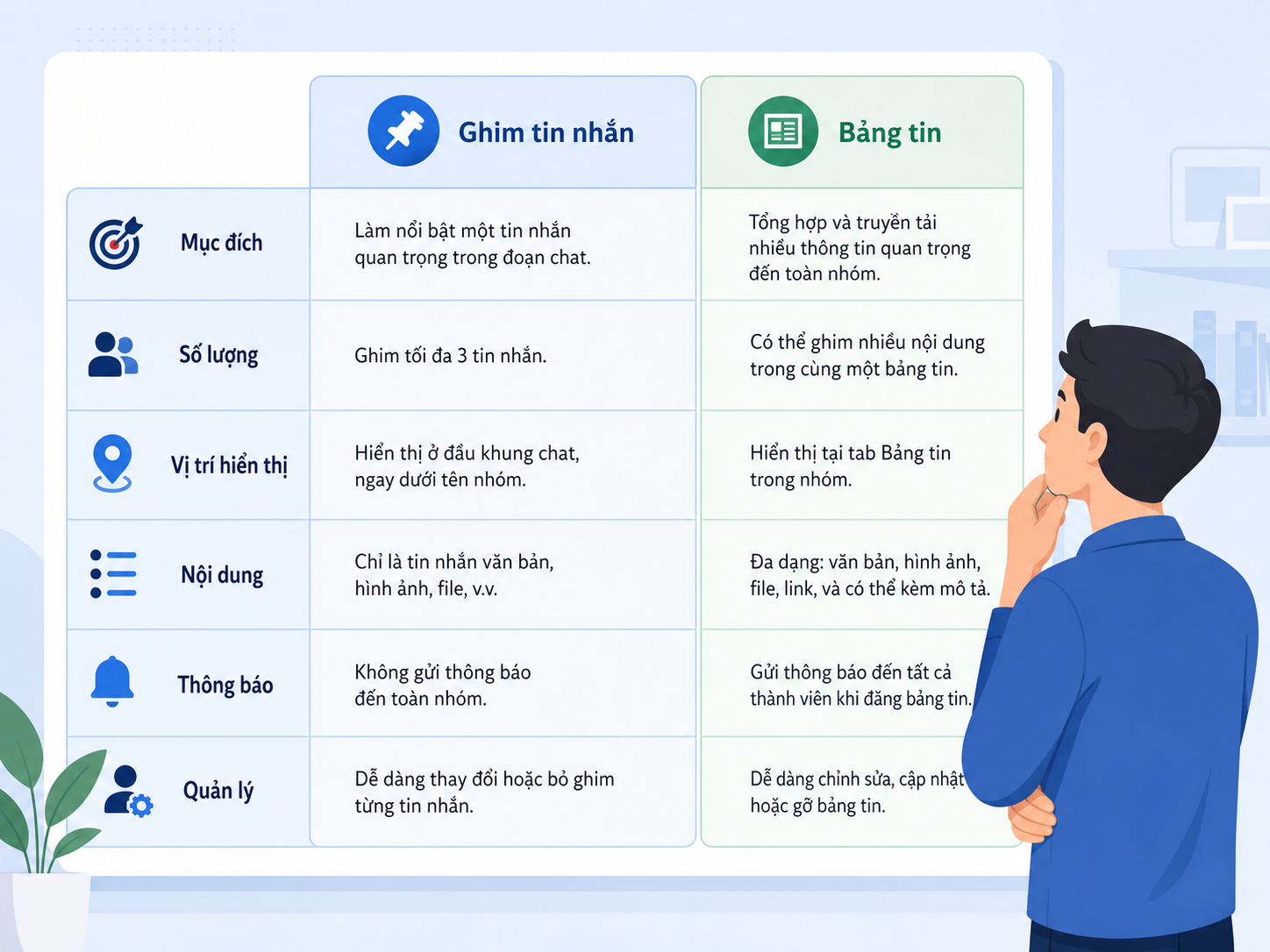
| Tiêu chí | Ghim trực tiếp lên thanh đầu trang | Lưu vào Bảng tin nhóm |
|---|---|---|
| Số lượng hiển thị trực tiếp | Chỉ hiển thị tối đa 1 tin nhắn nổi bật nhất. | Lưu trữ được nhiều tin nhắn cùng lúc. |
| Vị trí xuất hiện | Ngay dưới thanh tên nhóm, rất dễ nhìn thấy. | Nằm trong danh sách Bảng tin (cần click để xem toàn bộ). |
| Loại nội dung phù hợp | Thông báo khẩn cấp, cập nhật thay đổi tức thì. | Nội quy nhóm, link tài liệu cố định, danh sách lịch hẹn. |
Một số lưu ý khi sử dụng tính năng ghim tin nhắn nhóm Zalo
- Quyền ghim tin nhắn: Trưởng nhóm và Phó nhóm có quyền thiết lập cho phép thành viên thường có được ghim tin nhắn hay không. Nếu bạn không thấy nút Ghim, hãy liên hệ Admin để cấp quyền.
- Tránh ghim quá nhiều thông tin rác: Việc lưu trữ quá nhiều tin nhắn không quan trọng vào Bảng tin sẽ làm loãng thông tin, khiến các thành viên gặp khó khăn khi tìm kiếm tài liệu thực sự cần thiết.
- Thường xuyên cập nhật danh sách ghim: Hãy gỡ bỏ các tin nhắn ghim đã hết hạn (ví dụ: thông báo lịch họp của tuần trước) để giữ cho không gian làm việc của nhóm luôn sạch sẽ, khoa học.
Câu hỏi thường gặp (FAQ)
Thành viên bình thường có ghim được tin nhắn nhóm Zalo không?
Thành viên bình thường hoàn toàn có thể ghim được tin nhắn nếu Trưởng nhóm mở quyền tự do cho thành viên. Nếu Trưởng nhóm tắt tính năng này trong phần cài đặt nhóm, chỉ có Trưởng/Phó nhóm mới thực hiện được.
Làm thế nào để bỏ ghim tin nhắn khi không còn cần thiết?
Để bỏ ghim, bạn chỉ cần nhấn vào thanh tin nhắn đang ghim ở đầu nhóm chat, chọn biểu tượng mũi tên hoặc dấu ba chấm, sau đó chọn Bỏ ghim. Tin nhắn sẽ trở lại trạng thái trò chuyện bình thường và không còn hiển thị nổi bật nữa.
Tôi có thể ghim link liên kết hoặc hình ảnh lên Bảng tin nhóm không?
Có. Zalo hỗ trợ ghim cả văn bản, hình ảnh, link liên kết (URL), lịch hẹn và các cuộc bình chọn (Poll) vào mục Bảng tin nhóm để các thành viên dễ dàng theo dõi và tương tác mọi lúc.