
Mục lục
- Hướng dẫn nhanh cách tắt trạng thái vừa mới truy cập trên Zalo
- Cách tắt trạng thái truy cập Zalo chi tiết trên điện thoại
- Cách tắt trạng thái hoạt động Zalo khi dùng trên máy tính
- Bảng so sánh khi bật và tắt trạng thái vừa mới truy cập Zalo
- Một số lưu ý quan trọng khi ẩn hoạt động Zalo
- Câu hỏi thường gặp
- Tắt trạng thái truy cập Zalo người khác có biết không?
- Tại sao đã tắt trạng thái truy cập Zalo nhưng vẫn hiện online?
- Tôi có thể tắt trạng thái online với một người duy nhất không?
Bạn muốn lướt Zalo trong yên lặng mà không bị làm phiền bởi tin nhắn từ bạn bè khi họ thấy bạn vừa online? Cách tắt trạng thái truy cập Zalo chính là giải pháp tối ưu giúp bạn ẩn hoạt động Zalo và bảo vệ quyền riêng tư cá nhân tốt nhất. Dưới đây là hướng dẫn nhanh gọn giúp bạn thực hiện chỉ trong vài thao tác đơn giản.
Hướng dẫn nhanh cách tắt trạng thái vừa mới truy cập trên Zalo
Để tắt trạng thái hoạt động ngay lập tức, bạn thực hiện theo các bước sau:
Mở ứng dụng Zalo > Chọn mục Cá nhân > Nhấp vào biểu tượng Cài đặt (hình bánh răng ở góc trên bên phải) > Chọn Quyền riêng tư > Chọn Trạng thái hoạt động > Gạt thanh công tắc Hiển thị trạng thái truy cập sang màu xám để tắt.
Cách tắt trạng thái truy cập Zalo chi tiết trên điện thoại
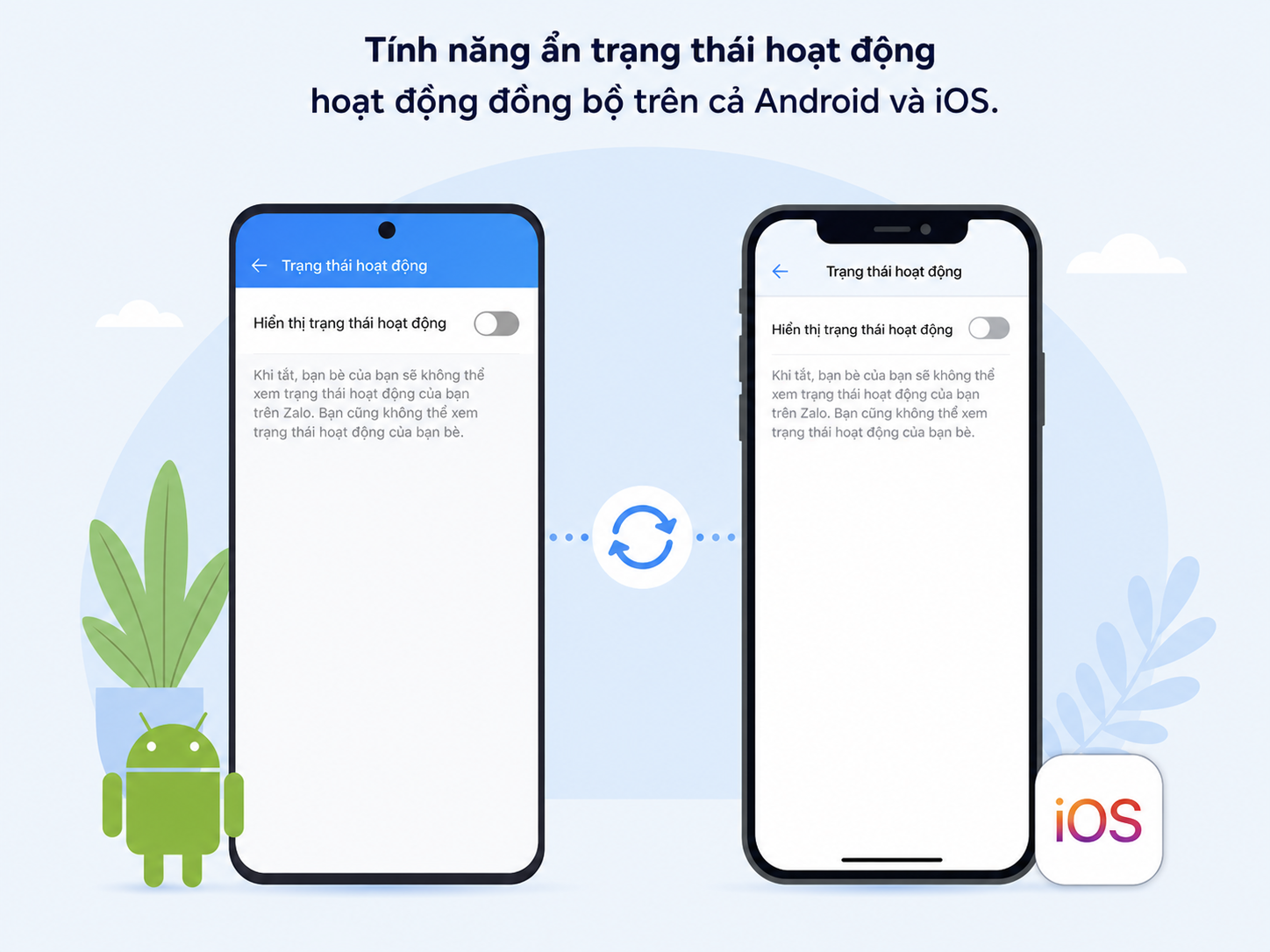
Tính năng ẩn trạng thái hoạt động hoạt động đồng bộ trên cả hệ điều hành Android và iOS. Bạn có thể làm theo các bước chi tiết sau:
- Bước 1: Mở ứng dụng Zalo trên điện thoại của bạn. Tại giao diện chính, chọn biểu tượng Cá nhân ở góc dưới cùng bên phải màn hình.
- Bước 2: Nhấn vào biểu tượng Cài đặt (hình bánh răng cưa) nằm ở góc trên bên phải màn hình.
- Bước 3: Tại menu Cài đặt, bạn tìm và chọn mục Quyền riêng tư.
- Bước 4: Chọn tiếp mục Trạng thái hoạt động. Tại đây, bạn sẽ thấy tính năng "Hiển thị trạng thái truy cập" đang được bật (màu xanh). Hãy gạt công tắc này sang trái để chuyển sang màu xám.
Sau khi hoàn thành, bạn bè của bạn sẽ không còn nhìn thấy dòng chữ "Vừa mới truy cập" hoặc thời gian hoạt động cuối cùng của bạn nữa.
Cách tắt trạng thái hoạt động Zalo khi dùng trên máy tính
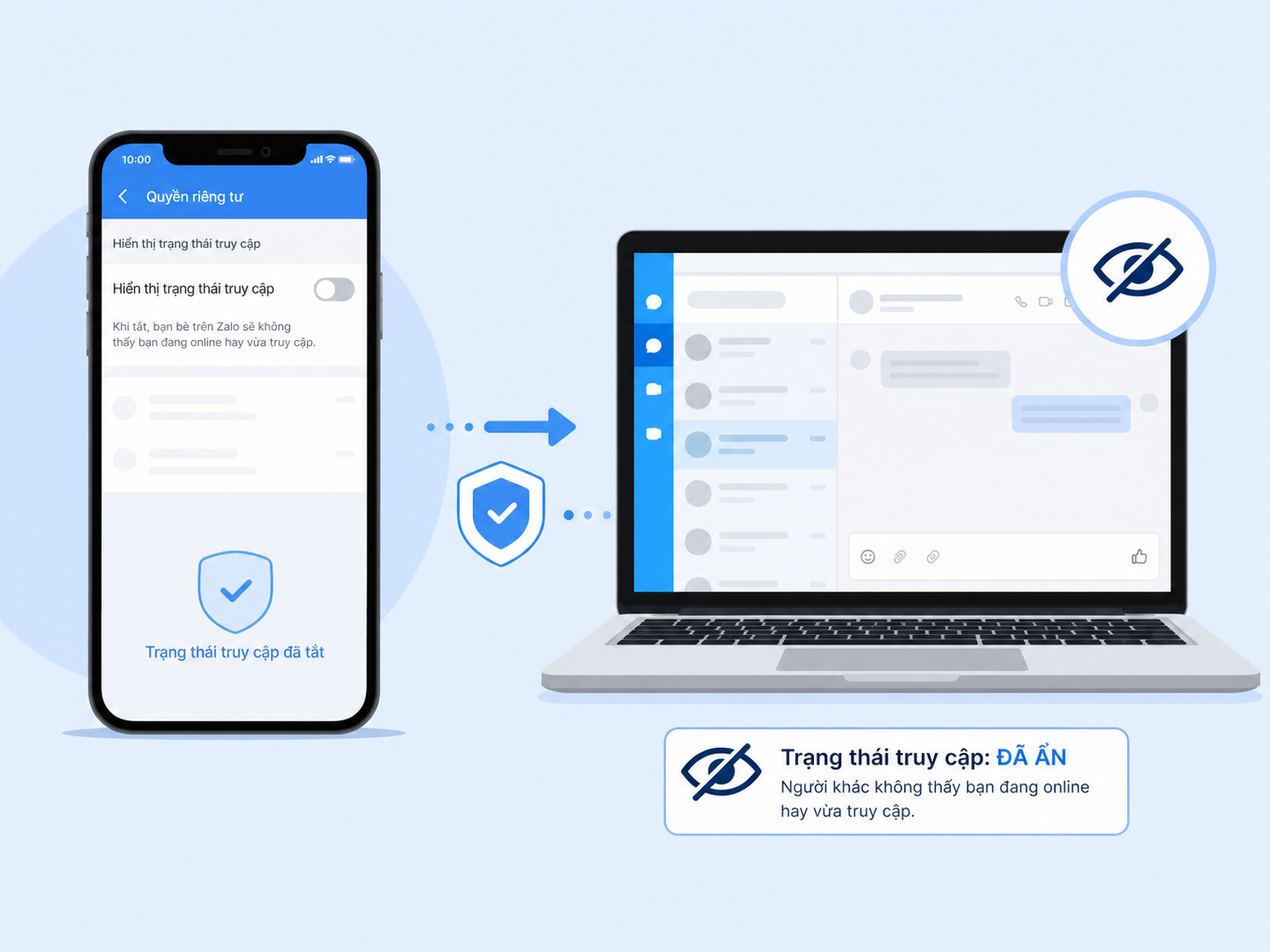
Nhiều người dùng thắc mắc liệu có thể cài đặt tính năng này trực tiếp khi đang làm việc trên máy tính hay không. Hiện tại, Zalo chưa hỗ trợ nút bật/tắt trạng thái hoạt động riêng biệt trên phiên bản PC. Tuy nhiên, mọi thiết lập quyền riêng tư trên điện thoại sẽ tự động đồng bộ hóa trên mọi nền tảng khác.
Nếu bạn đăng nhập tài khoản của mình trên trình duyệt qua zalo web hoặc sử dụng ứng dụng zalo pc để làm việc, chỉ cần bạn đã tắt trạng thái này trên điện thoại trước đó, tài khoản của bạn trên máy tính cũng sẽ tự động ẩn hoạt động đối với người khác.
Bảng so sánh khi bật và tắt trạng thái vừa mới truy cập Zalo
Việc thay đổi cài đặt này sẽ ảnh hưởng trực tiếp đến trải nghiệm sử dụng của bạn. Hãy tham khảo bảng so sánh dưới đây để cân nhắc trước khi thực hiện:
| Tính năng ảnh hưởng | Khi Bật trạng thái hoạt động | Khi Tắt trạng thái hoạt động |
|---|---|---|
| Hiển thị của bạn | Người khác thấy bạn "Vừa mới truy cập" hoặc số phút/giờ online trước đó. | Người khác hoàn toàn không thấy thông tin hoạt động của bạn. |
| Hiển thị của bạn bè | Bạn nhìn thấy trạng thái online của bạn bè (nếu họ cũng bật tính năng này). | Bạn không thể nhìn thấy trạng thái hoạt động của bất kỳ ai trong danh bạ. |
| Nhận tin nhắn | Bình thường. | Bình thường, không bị gián đoạn hay hạn chế. |
Một số lưu ý quan trọng khi ẩn hoạt động Zalo
- Tính năng có tính hai chiều: Khi bạn chọn cách ẩn hoạt động của mình thì đồng thời bạn cũng không thể nhìn thấy trạng thái hoạt động của bạn bè nữa. Đây là chính sách công bằng và bảo mật của Zalo.
- Vẫn nhận cuộc gọi và tin nhắn bình thường: Việc tắt trạng thái truy cập không ảnh hưởng đến việc gửi nhận tin nhắn hay thực hiện cuộc gọi. Bạn chỉ ẩn đi thời gian online của mình mà thôi.
- Có thể bật lại bất cứ lúc nào: Nếu muốn mọi người nhìn thấy mình online trở lại, bạn chỉ cần thực hiện lại các bước trên và gạt công tắc sang màu xanh.
Câu hỏi thường gặp
Tắt trạng thái truy cập Zalo người khác có biết không?
Không. Khi bạn tắt tính năng này, phía đối phương chỉ thấy tài khoản của bạn không hiển thị thông tin thời gian truy cập gần nhất, chứ hệ thống không gửi bất kỳ thông báo nào cho họ biết rằng bạn đã chủ động tắt cài đặt này.
Tại sao đã tắt trạng thái truy cập Zalo nhưng vẫn hiện online?
Trường hợp này thường xảy ra do độ trễ đồng bộ hệ thống hoặc do bạn đang mở trực tiếp khung chat với người đó. Hãy thử tắt hẳn ứng dụng chạy ngầm trên điện thoại và mở lại để hệ thống cập nhật chính xác quyền riêng tư mới.
Tôi có thể tắt trạng thái online với một người duy nhất không?
Hiện tại Zalo chưa hỗ trợ tính năng tắt trạng thái hoạt động với riêng một người cụ thể nào đó. Một khi bạn đã tắt, cài đặt này sẽ áp dụng đồng loạt với toàn bộ danh bạ của bạn.