
Mục lục
- Tại sao cần nhượng quyền trưởng nhóm Zalo?
- Cách chuyển quyền trưởng nhóm Zalo trên điện thoại
- Cách đổi admin nhóm Zalo trên máy tính
- So sánh vai trò Trưởng nhóm và Phó nhóm Zalo
- Những lưu ý quan trọng sau khi nhượng quyền
- Câu hỏi thường gặp (FAQ)
- Tôi có thể chuyển quyền trưởng nhóm cho một người không có trong danh sách bạn bè không?
- Sau khi chuyển quyền, tôi có bị xóa khỏi nhóm không?
- Trưởng nhóm cũ có quyền xóa tin nhắn của trưởng nhóm mới không?
Để chuyển quyền trưởng nhóm Zalo cho thành viên khác, bạn chỉ cần truy cập vào phần thiết lập nhóm, chọn tính năng chuyển quyền admin và chọn người thay thế. Hành động này giúp bạn bàn giao toàn bộ quyền kiểm soát cao nhất của nhóm chat một cách an toàn và nhanh chóng, đặc biệt cần thiết khi bạn sắp rời nhóm hoặc thay đổi vai trò quản lý công việc.
Tại sao cần nhượng quyền trưởng nhóm Zalo?
Trong quá trình làm việc hoặc trò chuyện nhóm, có nhiều thời điểm bạn không còn phù hợp để giữ vai trò quản trị viên cao nhất. Dưới đây là những lý do phổ biến mà bạn cần thực hiện thao tác này:
- Thay đổi nhân sự hoặc bàn giao công việc: Khi bạn chuyển dự án hoặc nghỉ việc, việc nhượng lại quyền admin cho người kế nhiệm là bắt buộc.
- Rời nhóm an toàn: Zalo không cho phép trưởng nhóm tự ý rời nhóm khi chưa chuyển quyền cho người khác, trừ khi bạn chọn giải tán nhóm.
- Giảm tải công việc quản lý: Nhường quyền cho người có nhiều thời gian trực tuyến hơn để duyệt thành viên và ghim các tin nhắn quan trọng.
Cách chuyển quyền trưởng nhóm Zalo trên điện thoại
Nếu bạn đang sử dụng ứng dụng Zalo trên điện thoại (Android hoặc iOS), hãy thực hiện theo các bước đơn giản sau:
- Mở ứng dụng Zalo và truy cập vào nhóm chat mà bạn đang làm trưởng nhóm.
- Nhấn vào biểu tượng Menu (3 dấu gạch ngang) ở góc trên bên phải màn hình chat.
- Kéo xuống dưới và chọn mục Cài đặt nhóm.
- Tìm và nhấn chọn Chuyển quyền trưởng nhóm.
- Hệ thống sẽ hiện danh sách thành viên, bạn chỉ cần chọn người muốn bàn giao và nhấn Xác nhận để hoàn tất.
Cách đổi admin nhóm Zalo trên máy tính
Khi làm việc văn phòng, thao tác trên phiên bản zalo pc hoặc trình duyệt zalo web sẽ giúp bạn thao tác nhanh hơn. Các bước thực hiện như sau:

- Mở ứng dụng Zalo trên máy tính hoặc truy cập phiên bản web của Zalo.
- Chọn nhóm chat cần chuyển quyền điều hành.
- Click vào biểu tượng Thông tin hội thoại (hình ô vuông ở góc trên bên phải).
- Tại thanh menu bên phải vừa hiện ra, chọn mục Quản lý nhóm.
- Tìm đến phần Trưởng & phó nhóm, click vào Chuyển quyền trưởng nhóm.
- Chọn thành viên bạn muốn nhượng quyền từ danh sách và nhấn Xác nhận.
So sánh vai trò Trưởng nhóm và Phó nhóm Zalo
Trước khi chuyển giao quyền lực, bạn nên hiểu rõ sự khác biệt giữa hai vai trò này để đưa ra quyết định phân quyền hợp lý:
| Quyền hạn cụ thể | Trưởng nhóm (Admin) | Phó nhóm (Sub-admin) |
|---|---|---|
| Duyệt thành viên mới vào nhóm | Có quyền tối cao | Có (nếu admin cho phép) |
| Thay đổi tên và ảnh đại diện nhóm | Có | Có |
| Cài đặt chặn người dùng nhắn tin | Có | Có |
| Chuyển quyền admin cho người khác | Có | Không |
| Giải tán nhóm hoàn toàn | Có | Không |
Những lưu ý quan trọng sau khi nhượng quyền
Việc chuyển quyền trưởng nhóm là thao tác có hiệu lực ngay lập tức. Bạn cần ghi nhớ một số điểm sau để tránh rắc rối:
Cảnh báo: Sau khi xác nhận chuyển quyền, bạn sẽ ngay lập tức trở thành thành viên thường (hoặc phó nhóm tùy lựa chọn). Bạn không thể tự lấy lại quyền admin trừ khi trưởng nhóm mới chủ động chuyển ngược lại cho bạn.
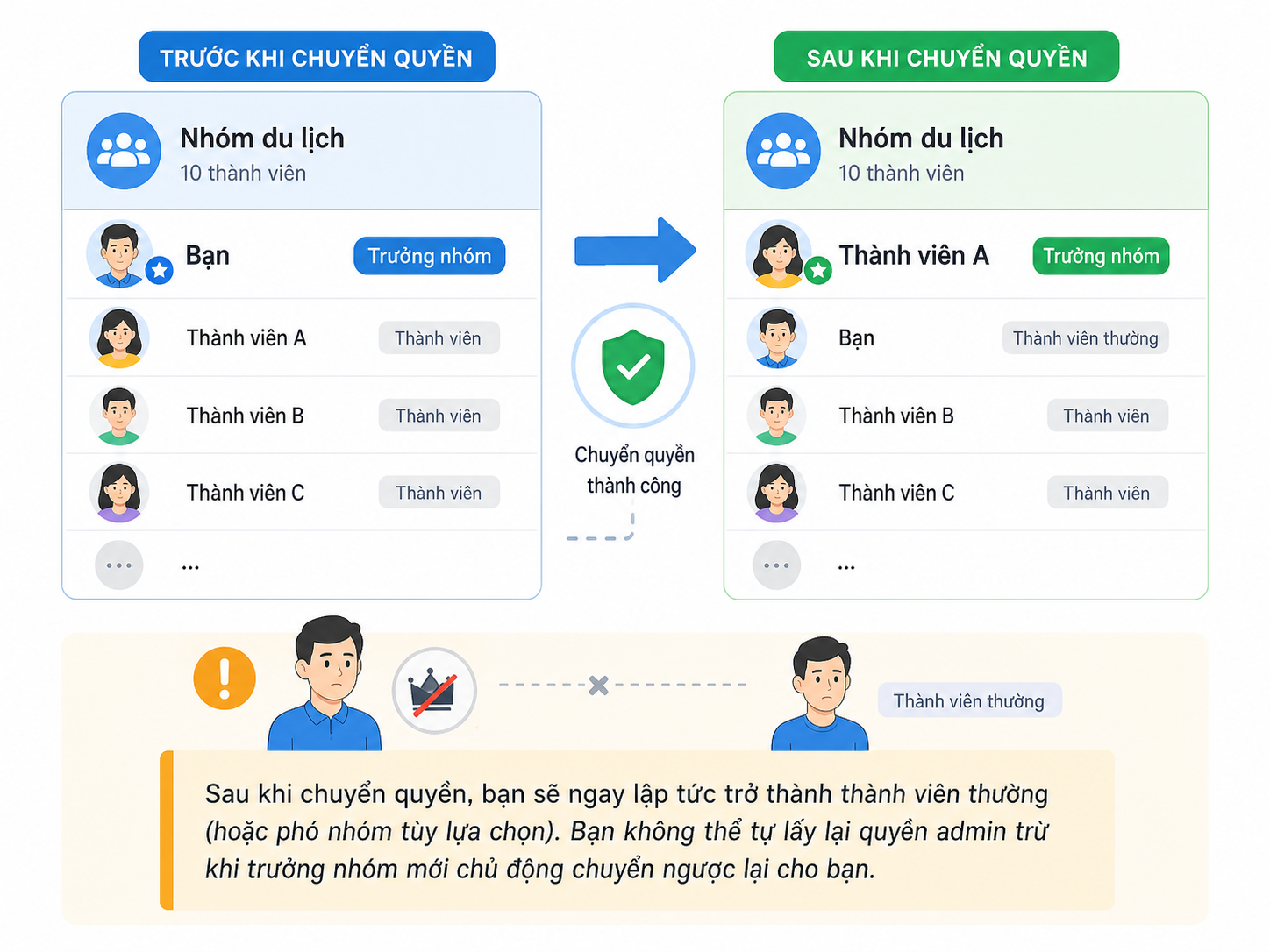
Nếu bạn muốn rời nhóm sau khi chuyển quyền, hãy nhấn vào tùy chọn rời nhóm ở mục cài đặt. Nếu bạn chỉ muốn chia sẻ bớt quyền lực chứ không muốn mất quyền tối cao, hãy cân nhắc sử dụng tính năng "Thêm phó nhóm" thay vì nhượng quyền hoàn toàn.
Câu hỏi thường gặp (FAQ)
Tôi có thể chuyển quyền trưởng nhóm cho một người không có trong danh sách bạn bè không?
Có. Bạn có thể chuyển quyền cho bất kỳ thành viên nào đang có mặt trong nhóm chat đó, không nhất thiết người đó phải có trong danh sách bạn bè Zalo của bạn.
Sau khi chuyển quyền, tôi có bị xóa khỏi nhóm không?
Không. Bạn vẫn ở lại nhóm với tư cách là một thành viên thông thường. Chỉ khi bạn chủ động bấm nút "Rời nhóm" thì bạn mới không còn ở trong nhóm chat đó nữa.
Trưởng nhóm cũ có quyền xóa tin nhắn của trưởng nhóm mới không?
Không. Khi đã hạ cấp xuống thành viên thường hoặc phó nhóm, bạn không thể xóa tin nhắn của người khác hoặc thực hiện các quyền quản trị cao cấp của trưởng nhóm mới.