
Mục lục
- Tại sao Zalo không cho phép đăng nhập cùng lúc trên 2 điện thoại?
- Cách dùng chung tài khoản Zalo trên 2 điện thoại bằng Zalo Web
- Bước 1: Chuyển trình duyệt trên điện thoại phụ sang chế độ máy tính
- Bước 2: Chọn phương thức đăng nhập
- Bước 3: Xác thực đăng nhập trên điện thoại chính
- So sánh trải nghiệm giữa Zalo App và Zalo Web trên điện thoại
- Những lưu ý quan trọng để không bị mất dữ liệu
- Câu hỏi thường gặp
- Zalo Web trên điện thoại phụ có tự động đăng xuất không?
- Có cách nào dùng 2 ứng dụng Zalo trên cùng 1 điện thoại không?
- Dùng Zalo Web trên điện thoại phụ có đọc được tin nhắn ẩn không?
Hầu hết người dùng đều thắc mắc liệu có thể đăng nhập Zalo trên 2 điện thoại cùng lúc được không. Câu trả lời chính thức từ nhà phát hành là Không nếu bạn sử dụng ứng dụng Zalo thông thường. Khi bạn đăng nhập vào điện thoại thứ hai, tài khoản ở điện thoại thứ nhất sẽ tự động bị đăng xuất để bảo mật thông tin. Tuy nhiên, bạn vẫn có thể dễ dàng giải quyết vấn đề này bằng cách kết hợp ứng dụng Zalo và phiên bản zalo web trên trình duyệt di động.
Tại sao Zalo không cho phép đăng nhập cùng lúc trên 2 điện thoại?
Không giống như Facebook hay Telegram lưu trữ dữ liệu trên đám mây, Zalo hoạt động theo cơ chế đồng bộ và lưu trữ dữ liệu trực tiếp trên bộ nhớ thiết bị. Điều này nhằm tối ưu hóa tính bảo mật và tốc độ truyền tải tin nhắn. Do đó, việc duy trì hai ứng dụng Zalo hoạt động song song trên hai điện thoại khác nhau sẽ gây ra xung đột dữ liệu tin nhắn và cuộc gọi.
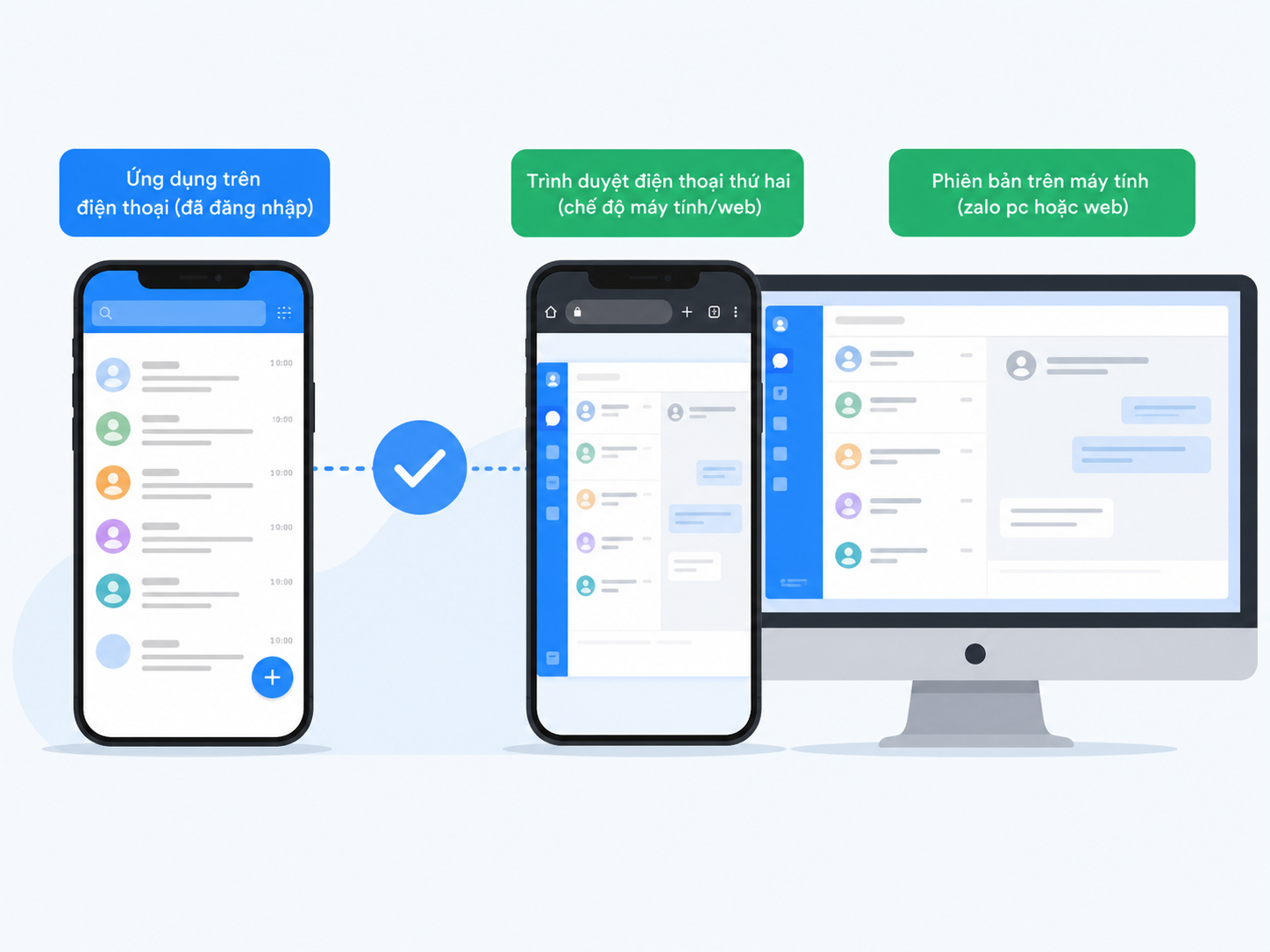
Tuy nhiên, Zalo lại cho phép đăng nhập đồng thời một ứng dụng trên điện thoại và một phiên bản trên máy tính (như zalo pc hoặc web). Tận dụng kẽ hở này, chúng ta có thể thiết lập trình duyệt điện thoại thứ hai chạy ở chế độ máy tính để dùng chung tài khoản Zalo.
Cách dùng chung tài khoản Zalo trên 2 điện thoại bằng Zalo Web
Để thực hiện mẹo này, bạn cần chuẩn bị một điện thoại đã đăng nhập ứng dụng Zalo (điện thoại chính) và một điện thoại thứ hai (điện thoại phụ) để đăng nhập thông qua trình duyệt web.
Bước 1: Chuyển trình duyệt trên điện thoại phụ sang chế độ máy tính
Mở trình duyệt web (Google Chrome trên Android hoặc Safari trên iPhone) trên điện thoại phụ của bạn. Truy cập vào trang đăng nhập của Zalo Web. Tiếp theo, bạn nhấn vào biểu tượng dấu ba chấm (trên Chrome) hoặc biểu tượng "aA" (trên Safari) và chọn "Yêu cầu trang web cho máy tính" (Desktop site). Bước này cực kỳ quan trọng vì nếu không chuyển đổi, hệ thống sẽ tự động điều hướng bạn về CH Play hoặc App Store để tải ứng dụng.
Bước 2: Chọn phương thức đăng nhập
Sau khi giao diện máy tính hiện ra, bạn sẽ thấy hai lựa chọn đăng nhập chính: nhập số điện thoại kèm mật khẩu hoặc quét mã QR. Để nhanh chóng và không cần nhớ mật khẩu, bạn nên chọn đăng nhập bằng mã QR.
Bước 3: Xác thực đăng nhập trên điện thoại chính
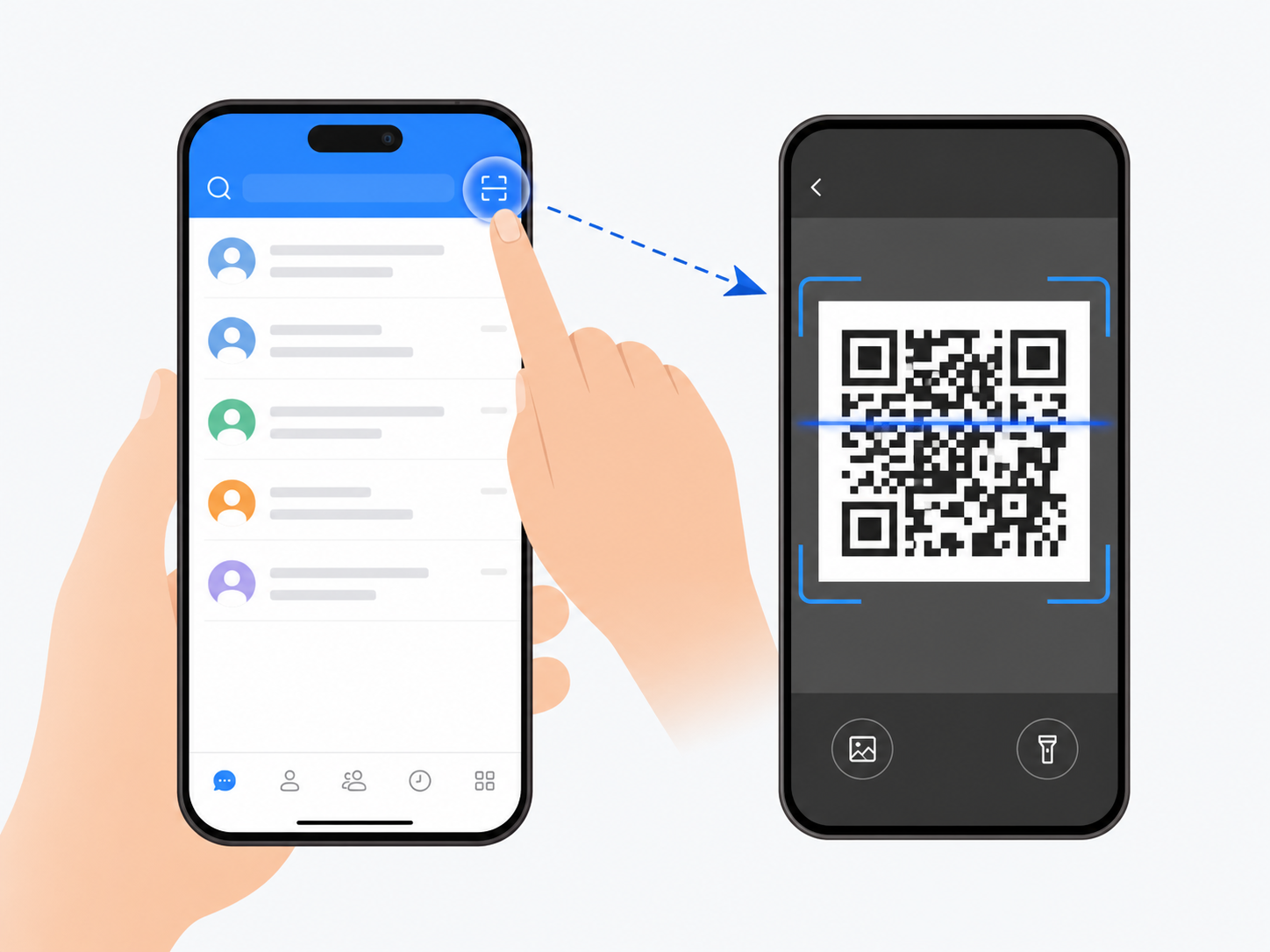
Mở ứng dụng Zalo trên điện thoại chính, chọn biểu tượng quét mã QR ở góc trên bên phải màn hình và hướng camera vào mã QR hiển thị trên màn hình điện thoại phụ. Hệ thống sẽ gửi một thông báo xác nhận đăng nhập trên điện thoại chính, bạn chỉ cần nhấn "Xác nhận" hoặc "Cho phép" là hoàn tất.
So sánh trải nghiệm giữa Zalo App và Zalo Web trên điện thoại
| Tính năng | Ứng dụng Zalo (Điện thoại 1) | Zalo Web (Điện thoại 2) |
|---|---|---|
| Nhận thông báo tin nhắn | Tức thời, có chuông và bong bóng chat | Chỉ nhận được khi đang mở trình duyệt |
| Thực hiện cuộc gọi thoại/video | Hỗ trợ đầy đủ, mượt mà | Hạn chế hoặc không hỗ trợ tùy trình duyệt |
| Đồng bộ tin nhắn cũ | Đầy đủ nếu đã sao lưu | Chỉ đồng bộ một phần tin nhắn gần đây |
| Độ ổn định | Rất cao | Trung bình (dễ bị tải lại trang) |
Những lưu ý quan trọng để không bị mất dữ liệu
- Không xóa lịch sử trình duyệt: Nếu bạn xóa cookie hoặc lịch sử web trên điện thoại phụ, phiên đăng nhập Zalo Web sẽ bị mất và bạn phải quét mã QR lại từ đầu.
- Đồng bộ hóa tin nhắn: Hãy chắc chắn rằng bạn đã bật tính năng sao lưu và đồng bộ tin nhắn trên điện thoại chính để tránh bị mất các cuộc hội thoại quan trọng.
- Trải nghiệm tốt hơn trên máy tính: Nếu bạn thường xuyên làm việc văn phòng, lời khuyên là hãy tiến hành zalo download phiên bản dành riêng cho máy tính để có trải nghiệm nhắn tin, gửi file dung lượng lớn và gọi điện ổn định hơn nhiều so với bản web trên điện thoại.
Câu hỏi thường gặp
Zalo Web trên điện thoại phụ có tự động đăng xuất không?
Thông thường, Zalo Web sẽ giữ trạng thái đăng nhập nếu bạn không chủ động đăng xuất hoặc không xóa dữ liệu duyệt web. Tuy nhiên, sau một thời gian dài không tương tác hoặc khi Zalo cập nhật hệ thống bảo mật, bạn có thể sẽ phải quét lại mã QR để kết nối lại.
Có cách nào dùng 2 ứng dụng Zalo trên cùng 1 điện thoại không?
Có. Bạn có thể sử dụng các tính năng tích hợp sẵn trên hệ điều hành Android như "Ứng dụng kép" (Dual Apps) của Xiaomi, "Nhân bản ứng dụng" của Oppo/Realme hoặc "Thư mục bảo mật" của Samsung để chạy hai ứng dụng Zalo độc lập với hai số điện thoại khác nhau.
Dùng Zalo Web trên điện thoại phụ có đọc được tin nhắn ẩn không?
Không. Để đọc được tin nhắn ẩn trên phiên bản web, bạn bắt buộc phải nhập đúng mã PIN của cuộc trò chuyện ẩn đó tương tự như trên ứng dụng điện thoại.