
Mục lục
- Giới hạn dung lượng file gửi qua Zalo là bao nhiêu?
- Cách gửi file lớn qua Zalo trên máy tính
- Cách 1: Gửi trực tiếp từ máy tính
- Cách 2: Gửi file lớn qua Zalo bằng cách liên kết Google Drive
- Cách gửi video dung lượng lớn Zalo trên điện thoại
- Cách 1: Chia sẻ liên kết từ Google Drive hoặc OneDrive
- Cách 2: Sử dụng tính năng Cloud của tôi để đồng bộ
- So sánh các phương thức gửi file qua Zalo
- Câu hỏi thường gặp
- Tại sao tôi không thể gửi file qua Zalo dù dung lượng dưới 1GB?
- File gửi qua link Google Drive trên Zalo có bị tự động xóa không?
- Làm thế nào để gửi video chất lượng cao không bị mờ trên Zalo điện thoại?
Bạn muốn chia sẻ một video dài hay một tệp tài liệu nặng cho đồng nghiệp nhưng ứng dụng báo lỗi vượt quá dung lượng cho phép? Thực tế, cách gửi file lớn qua Zalo không hề phức tạp. Bài viết này sẽ hướng dẫn bạn những cách đơn giản nhất để gửi tệp tin dung lượng lớn trên cả máy tính và điện thoại mà không lo bị giới hạn.
Giới hạn dung lượng file gửi qua Zalo là bao nhiêu?
Trước khi bắt đầu, chúng ta cần biết rõ giới hạn file Zalo để chọn phương án gửi phù hợp. Hiện tại, Zalo đã nâng cấp dung lượng truyền tải dữ liệu khá nhiều so với trước đây:
- Zalo trên máy tính: Cho phép gửi file trực tiếp lên đến 1GB (hoặc thậm chí lên tới 20GB đối với một số tài khoản doanh nghiệp hoặc phiên bản thử nghiệm).
- Zalo trên điện thoại: Giới hạn gửi file trực tiếp thường thấp hơn và dễ gặp lỗi hơn do hạn chế về cấu hình phần cứng và đường truyền mạng di động.
Cách gửi file lớn qua Zalo trên máy tính
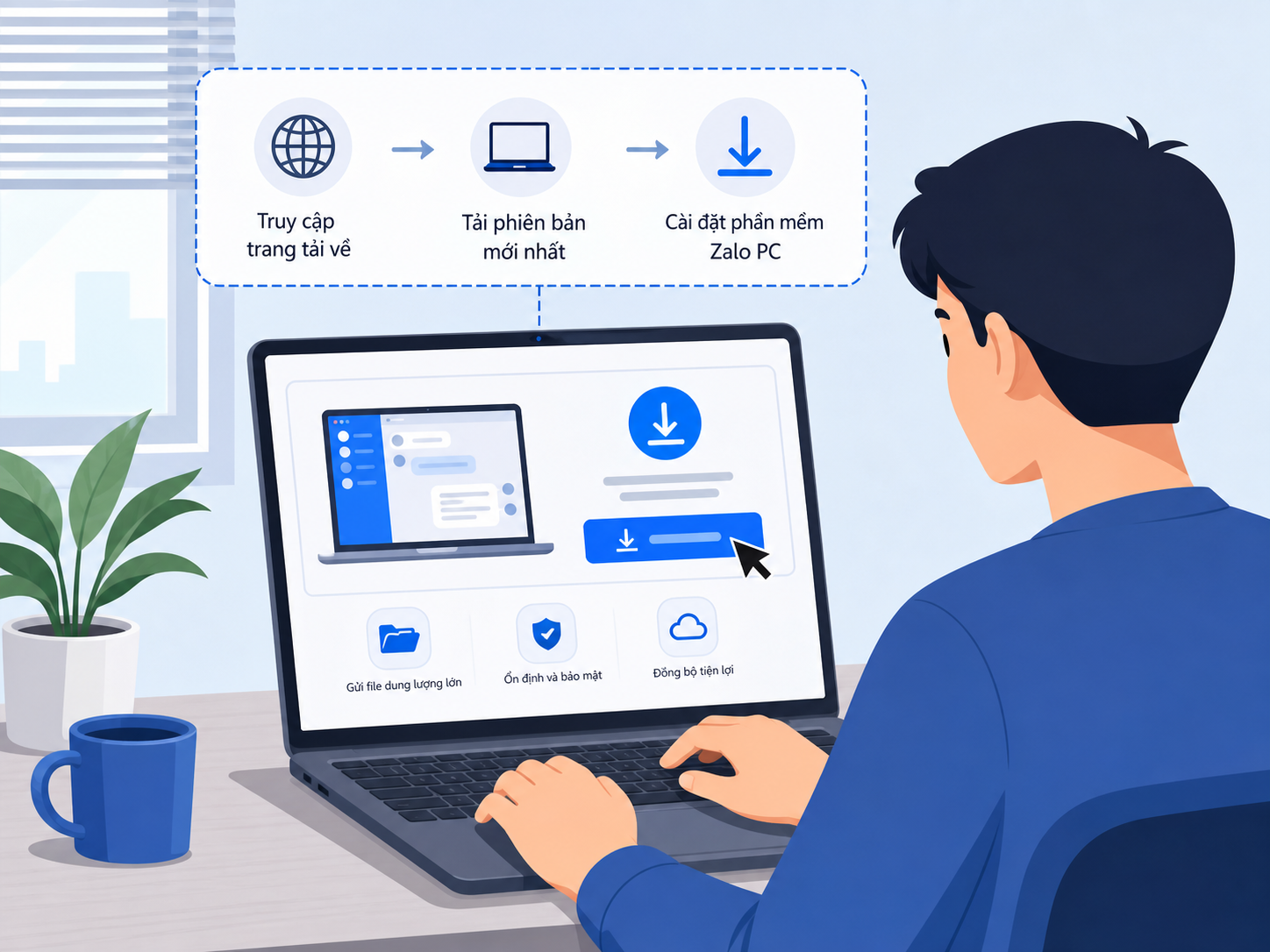
Để trải nghiệm đầy đủ các tính năng truyền file dung lượng cao và ổn định nhất, bạn nên cài đặt phần mềm zalo pc. Bạn có thể truy cập trang zalo download để tải phiên bản mới nhất về máy tính của mình.
Cách 1: Gửi trực tiếp từ máy tính
Nếu file của bạn dưới 1GB, bạn hoàn toàn có thể gửi trực tiếp qua khung chat bằng các bước sau:
- Mở cuộc trò chuyện của người nhận trên ứng dụng Zalo máy tính.
- Nhấn vào biểu tượng Kẹp giấy (Đính kèm file) nằm bên dưới khung nhập tin nhắn.
- Chọn Chọn File từ máy tính, tìm đến thư mục chứa file cần gửi và nhấn Open để tải lên.
Cách 2: Gửi file lớn qua Zalo bằng cách liên kết Google Drive
Khi cần gửi các tệp tài liệu hoặc gửi video dung lượng lớn Zalo vượt quá giới hạn cho phép, việc liên kết trực tiếp với Google Drive là giải pháp tối ưu nhất. Zalo đã tích hợp sẵn tính năng này trên phiên bản máy tính:
- Tại khung chat với người nhận, nhấn vào biểu tượng dấu ba chấm (Thêm) ở thanh công cụ phía trên khung nhập liệu.
- Chọn biểu tượng Google Drive từ danh sách hiện ra.
- Nếu là lần đầu sử dụng, bạn hãy cấp quyền để Zalo liên kết với tài khoản Google của mình.
- Sau khi liên kết thành công, một cửa sổ danh sách file trên Drive sẽ hiện ra. Bạn chỉ cần chọn tệp tin lớn cần chia sẻ và nhấn Gửi.
Cách gửi video dung lượng lớn Zalo trên điện thoại
Trên thiết bị di động, việc gửi trực tiếp tệp tin vài trăm MB thường khá chậm và dễ bị ngắt quãng. Dưới đây là hai cách xử lý hiệu quả nhất.
Cách 1: Chia sẻ liên kết từ Google Drive hoặc OneDrive
- Mở ứng dụng Google Drive trên điện thoại và tải video hoặc tệp tin nặng lên tài khoản của bạn.
- Sau khi tải lên hoàn tất, nhấn vào biểu tượng ba dấu chấm bên cạnh tệp đó, chọn Chia sẻ.
- Thay đổi quyền truy cập thành "Bất kỳ ai có đường liên kết đều có thể xem/tải xuống", sau đó chọn Sao chép đường liên kết.
- Mở Zalo, dán đường link vừa sao chép vào khung chat và gửi cho đối tác hoặc bạn bè.
Cách 2: Sử dụng tính năng Cloud của tôi để đồng bộ
Nếu bạn muốn chuyển một file lớn từ máy tính cá nhân sang điện thoại để tiện gửi đi sau đó:
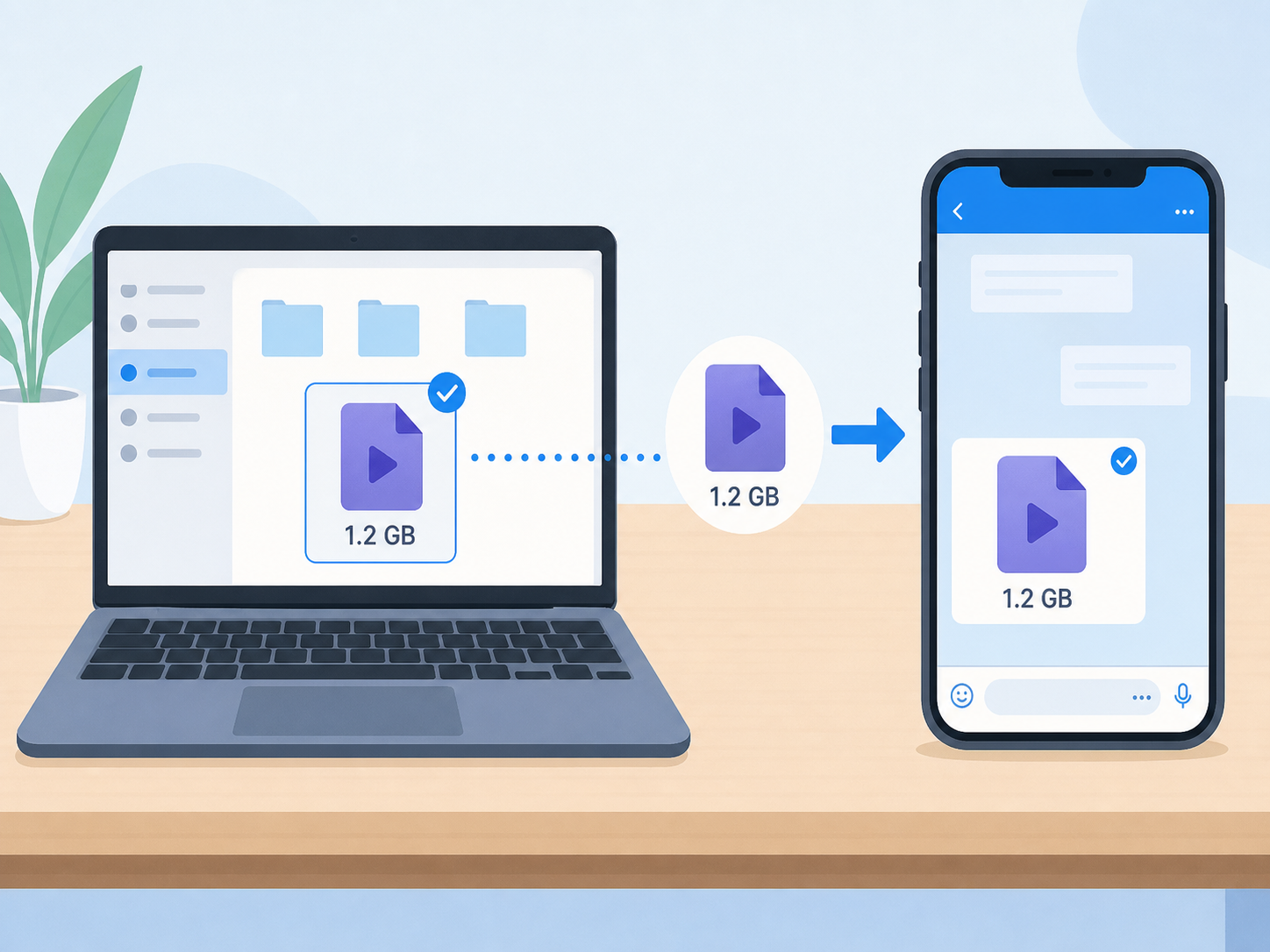
- Trên máy tính, bạn kéo thả file vào cuộc trò chuyện có tên Cloud của tôi (đây là kho lưu trữ cá nhân của bạn).
- Khi file đã được tải lên Cloud thành công, bạn mở Zalo trên điện thoại, truy cập vào mục Cloud của tôi.
- Chọn file đó và nhấn Chuyển tiếp (Forward) trực tiếp đến người nhận mong muốn mà không cần tải về máy điện thoại rồi up lại.
So sánh các phương thức gửi file qua Zalo
| Phương thức | Dung lượng tối đa | Ưu điểm | Nhược điểm |
|---|---|---|---|
| Gửi trực tiếp qua Zalo | Thường dưới 1GB | Nhanh chóng, lưu trực tiếp vào cuộc hội thoại. | Dễ bị lỗi nếu mạng yếu; file sẽ bị xóa sau một thời gian nếu không lưu trữ. |
| Liên kết Google Drive | Phụ thuộc vào dung lượng Drive (tối đa 15GB miễn phí) | Không lo mất file, gửi được file dung lượng cực lớn. | Cần thiết lập quyền chia sẻ công khai cho link. |
| Sử dụng Cloud của tôi | Theo giới hạn tài khoản cá nhân | Tiện lợi để đồng bộ nhanh giữa máy tính và điện thoại. | Vẫn phụ thuộc vào bộ nhớ đệm của thiết bị di động khi tải xuống. |
Câu hỏi thường gặp
Tại sao tôi không thể gửi file qua Zalo dù dung lượng dưới 1GB?
Nguyên nhân phổ biến nhất là do đường truyền Internet bị chập chờn trong quá trình tải lên khiến quá trình truyền tải bị ngắt quãng. Ngoài ra, hãy kiểm tra xem định dạng file đó có bị Zalo chặn vì lý do bảo mật hay không (ví dụ các file định dạng đuôi .exe, .bat).
File gửi qua link Google Drive trên Zalo có bị tự động xóa không?
Không. Các file gửi trực tiếp qua Zalo sẽ bị hệ thống tự động dọn dẹp sau một thời gian để tránh quá tải bộ nhớ. Tuy nhiên, file chia sẻ qua link Google Drive sẽ tồn tại vĩnh viễn trừ khi bạn chủ động xóa nó trên tài khoản Google cá nhân của mình.
Làm thế nào để gửi video chất lượng cao không bị mờ trên Zalo điện thoại?
Khi gửi video trực tiếp bằng điện thoại, Zalo thường tự động nén dung lượng để ưu tiên tốc độ truyền tải, dẫn đến video bị mờ. Để giữ nguyên chất lượng gốc (HD/4K), bạn nên gửi video dưới dạng Tài liệu (Document) thay vì chọn mục Hình ảnh/Video thông thường, hoặc sử dụng cách chia sẻ link Google Drive như hướng dẫn ở trên.