
Mục lục
- Cách gửi danh thiếp Zalo của người khác trên điện thoại
- Cách chia sẻ liên hệ Zalo trên máy tính
- So sánh các cách chia sẻ liên hệ Zalo phổ biến
- Một số lưu ý quan trọng khi chia sẻ danh bạ Zalo
- Câu hỏi thường gặp
- Gửi danh thiếp Zalo của người khác thì họ có biết không?
- Tại sao tôi không tìm thấy tên người cần gửi trong danh sách danh thiếp?
- Người nhận danh thiếp có thể tự động kết bạn ngay lập tức không?
Để gửi danh thiếp Zalo của người khác cho bạn bè nhanh nhất, bạn chỉ cần sử dụng tính năng "Danh thiếp" tích hợp ngay trong khung chat của ứng dụng. Phương pháp này giúp người nhận có thể kết bạn trực tiếp chỉ với một cú chạm, thay vì bạn phải sao chép số điện thoại hay chụp ảnh màn hình tài khoản đó. Dưới đây là hướng dẫn chi tiết cách thực hiện trên mọi thiết bị.
Cách gửi danh thiếp Zalo của người khác trên điện thoại
Thao tác chia sẻ liên hệ trên ứng dụng điện thoại rất đơn giản và có thể hoàn thành trong chưa đầy 5 giây. Bạn hãy làm theo các bước sau:
- Mở ứng dụng Zalo và vào cuộc trò chuyện với người bạn mà bạn muốn gửi danh thiếp.
- Nhấn vào biểu tượng dấu ba chấm (hoặc biểu tượng đính kèm hình ghim giấy) ở góc dưới cùng bên phải khung nhập tin nhắn.
- Chọn mục Danh thiếp (biểu tượng thẻ cá nhân màu xanh lá hoặc xanh dương tùy phiên bản).
- Tại thanh tìm kiếm, nhập tên tài khoản Zalo của người mà bạn muốn chia sẻ liên hệ, sau đó tích chọn vào tên của họ.
- Nhấn nút Gửi (biểu tượng mũi tên) để chuyển danh thiếp đi ngay lập tức.
Cách chia sẻ liên hệ Zalo trên máy tính
Nếu bạn thường xuyên làm việc trên máy tính, bạn có thể thực hiện thao tác chia sẻ danh bạ Zalo thông qua phần mềm zalo pc hoặc phiên bản zalo web chạy trên trình duyệt. Các bước thực hiện như sau:

- Truy cập vào cuộc hội thoại với người mà bạn muốn nhận thông tin liên lạc.
- Nhấp vào biểu tượng Gửi danh thiếp (hình chiếc thẻ cá nhân nằm trên thanh công cụ ngay phía trên khung nhập tin nhắn).
- Trong danh sách bạn bè hiện ra, tìm kiếm và tick chọn tài khoản Zalo cần chia sẻ. Bạn có thể chọn nhiều danh thiếp cùng lúc nếu muốn gửi hàng loạt.
- Nhấn nút Chia sẻ danh thiếp để hoàn thành.
So sánh các cách chia sẻ liên hệ Zalo phổ biến
Bên cạnh cách gửi danh thiếp trực tiếp, bạn cũng có thể chia sẻ thông tin liên lạc bằng nhiều cách khác. Dưới đây là bảng so sánh giúp bạn lựa chọn phương thức nhanh và phù hợp nhất:
| Phương thức | Tốc độ thực hiện | Độ tiện lợi cho người nhận | Trường hợp áp dụng phù hợp |
|---|---|---|---|
| Gửi danh thiếp trực tiếp | Rất nhanh (khoảng 3 giây) | Cao nhất (chỉ cần bấm vào danh thiếp để kết bạn) | Khi cả hai người đều đã nằm trong danh bạ Zalo của bạn. |
| Chia sẻ từ trang cá nhân | Nhanh (khoảng 5 giây) | Cao | Khi bạn đang xem thông tin của họ và muốn gửi ngay cho bạn bè. |
| Chia sẻ số điện thoại | Chậm (khoảng 15-30 giây) | Thấp (người nhận phải tự sao chép số và tìm kiếm) | Khi người đó chưa kết bạn Zalo với bạn nhưng bạn có số điện thoại. |
Một số lưu ý quan trọng khi chia sẻ danh bạ Zalo
Để quá trình gửi danh thiếp và kết nối diễn ra suôn sẻ, bạn nên lưu ý vài điểm sau:
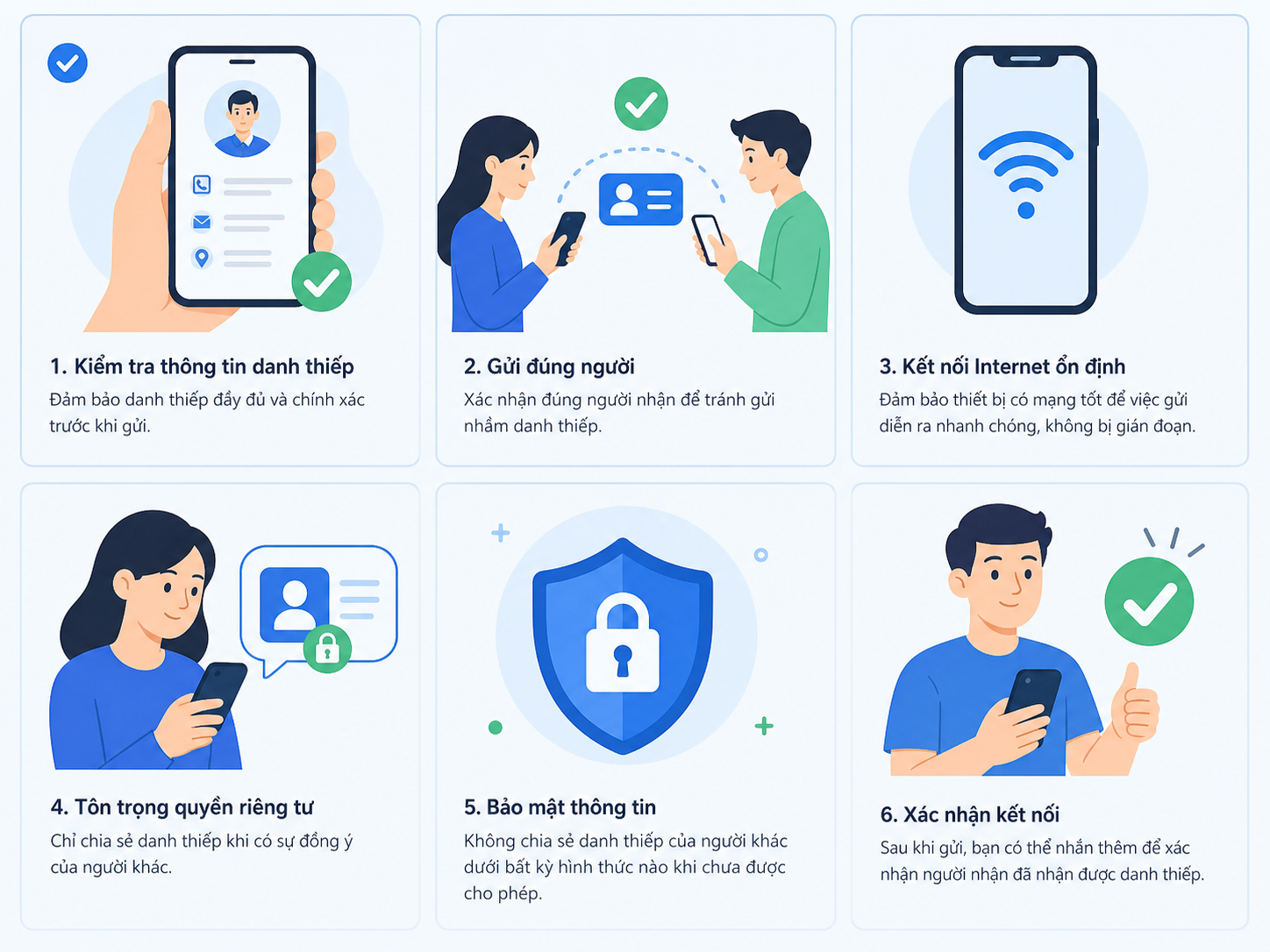
- Cài đặt quyền riêng tư: Nếu người được chia sẻ danh thiếp bật tính năng chặn tìm kiếm bằng số điện thoại hoặc chặn nhận yêu cầu kết bạn từ người lạ, người nhận danh thiếp vẫn có thể xem thông tin nhưng không thể gửi lời mời kết bạn thành công.
- Cập nhật phiên bản mới: Đôi khi các phiên bản ứng dụng quá cũ sẽ gặp lỗi không hiển thị đúng tính năng này. Hãy chủ động tải zalo bản cập nhật mới nhất để mọi tính năng hoạt động ổn định nhất.
Câu hỏi thường gặp
Gửi danh thiếp Zalo của người khác thì họ có biết không?
Không. Zalo không gửi bất kỳ thông báo nào cho tài khoản được chia sẻ danh thiếp. Hành động này hoàn toàn bảo mật và chỉ có bạn với người nhận tin nhắn biết.
Tại sao tôi không tìm thấy tên người cần gửi trong danh sách danh thiếp?
Tính năng gửi danh thiếp trực tiếp trong khung chat chỉ áp dụng đối với những tài khoản đã kết bạn với bạn. Nếu chưa kết bạn, bạn chỉ có thể chia sẻ bằng cách gửi số điện thoại của họ cho bạn bè của bạn.
Người nhận danh thiếp có thể tự động kết bạn ngay lập tức không?
Không. Người nhận sẽ thấy một tin nhắn dạng thẻ danh thiếp. Họ cần nhấn vào danh thiếp đó rồi chọn "Kết bạn" và đợi đối phương đồng ý thì mới có thể bắt đầu trò chuyện.