
Mục lục
- Nguyên nhân gây ra lỗi thông báo chậm Zalo
- Cách khắc phục lỗi Zalo mở app mới có tin nhắn trên Android
- 1. Cấp quyền tự khởi chạy (Autostart)
- 2. Tắt tối ưu hóa pin cho Zalo
- 3. Khóa ứng dụng Zalo trong danh sách đa nhiệm
- Cách sửa lỗi Zalo không báo tin nhắn mới trên iPhone (iOS)
- 1. Bật Làm mới ứng dụng trong nền
- 2. Kiểm tra cài đặt thông báo của hệ thống
- 3. Bật thông báo trong chính ứng dụng Zalo
- So sánh giải pháp xử lý lỗi trên Android và iOS
- Câu hỏi thường gặp
- Tại sao tôi đã cài đặt như hướng dẫn nhưng vẫn bị lỗi thông báo chậm Zalo?
- Chế độ nguồn điện thấp trên iPhone có làm Zalo không báo tin nhắn không?
- Làm thế nào để biết điện thoại của tôi có tự động tắt ứng dụng chạy ngầm không?
Lỗi Zalo không báo tin nhắn mới trừ khi mở app thường xảy ra do hệ điều hành tự động chặn ứng dụng chạy ngầm để tiết kiệm pin, hoặc do quyền thông báo của Zalo bị hạn chế. Để khắc phục triệt để, bạn cần kiểm tra lại cài đặt thông báo, cấp quyền chạy nền và loại bỏ Zalo khỏi danh sách tối ưu hóa pin trên điện thoại Android hoặc iOS.
Nếu bạn thường xuyên làm việc trên máy tính, sử dụng zalo web hoặc zalo pc sẽ giúp bạn nhận tin nhắn tức thì mà không lo bị trễ thông báo do các cài đặt trên điện thoại.
Nguyên nhân gây ra lỗi thông báo chậm Zalo
Có nhiều lý do khiến điện thoại của bạn không hiển thị thông báo Zalo ngay lập tức. Dưới đây là các nguyên nhân phổ biến nhất:
- Chế độ tiết kiệm pin: Hệ điều hành (đặc biệt là Android) tự động tắt các tiến trình chạy ngầm của Zalo để kéo dài thời lượng pin.
- Thiếu quyền tự khởi chạy: Một số dòng máy như Xiaomi, Oppo, Huawei yêu cầu cấp quyền tự khởi chạy cho ứng dụng, nếu không Zalo sẽ bị đóng hoàn toàn khi bạn vuốt tắt đa nhiệm.
- Tính năng làm mới ứng dụng nền bị tắt: Trên iPhone, nếu tính năng này bị vô hiệu hóa, Zalo không thể cập nhật dữ liệu mới khi bạn không mở app.
- Xung đột phần mềm hoặc bộ nhớ đệm bị đầy: Dữ liệu tạm thời bị lỗi khiến ứng dụng hoạt động không ổn định.
Cách khắc phục lỗi Zalo mở app mới có tin nhắn trên Android
Điện thoại Android thường kiểm soát các ứng dụng chạy ngầm rất nghiêm ngặt. Để Zalo hoạt động ổn định, bạn hãy thực hiện các bước sau:
1. Cấp quyền tự khởi chạy (Autostart)
Bước này cực kỳ quan trọng đối với các dòng máy Trung Quốc như Xiaomi, Oppo, Realme:
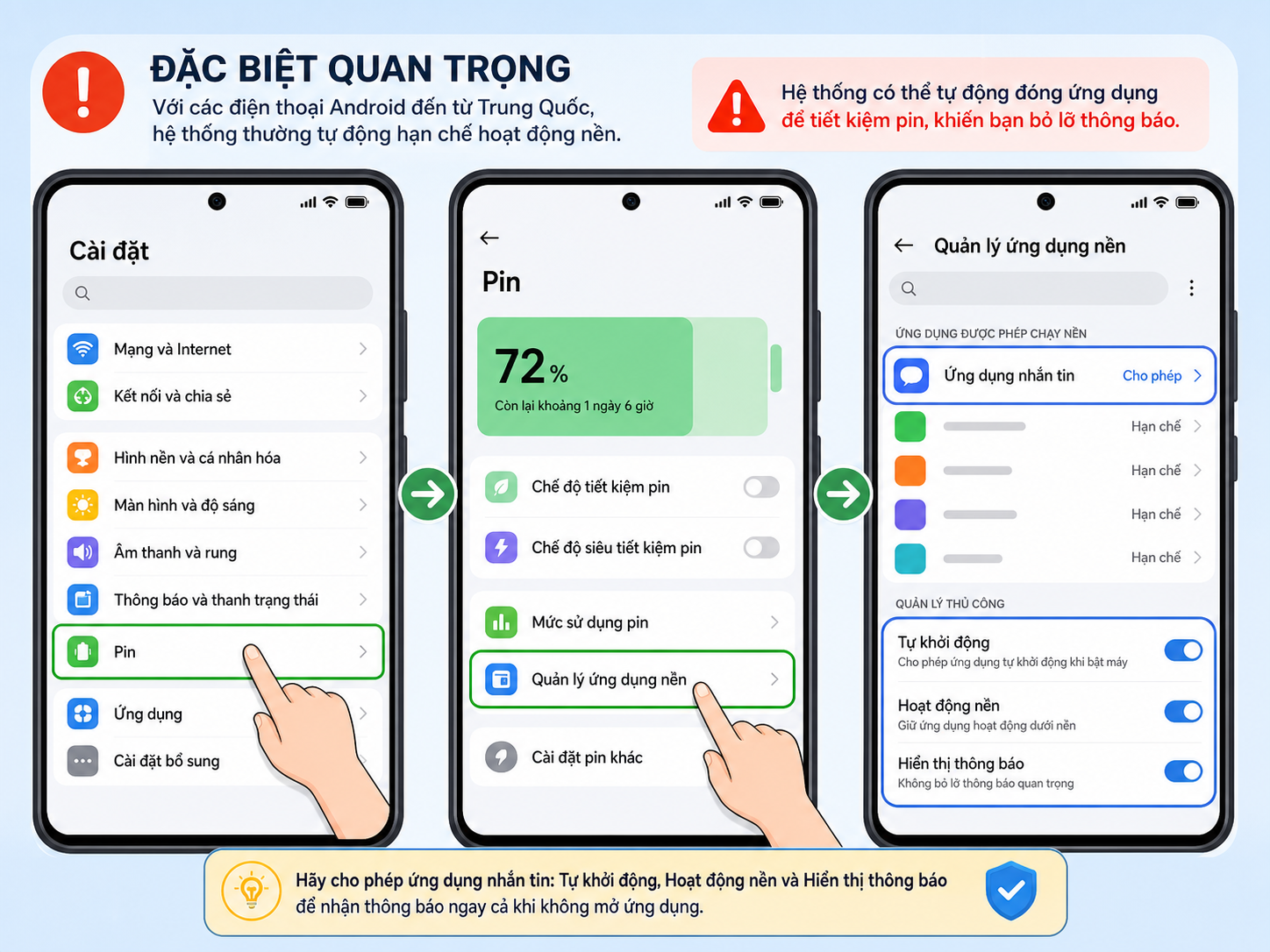
- Vào Cài đặt -> Chọn Ứng dụng ->Quản lý ứng dụng.
- Tìm và chọn ứng dụng Zalo.
- Gạt thanh kích hoạt tại mục Tự khởi chạy (Autostart).
2. Tắt tối ưu hóa pin cho Zalo
Ngăn hệ thống đưa Zalo vào chế độ "ngủ đông":
- Trong trang thông tin ứng dụng Zalo, chọn Tiết kiệm pin (hoặc Mức tiêu thụ pin).
- Chuyển cài đặt từ "Tối ưu hóa" hoặc "Tiết kiệm pin (khuyến nghị)" sang Không hạn chế (No restrictions).
3. Khóa ứng dụng Zalo trong danh sách đa nhiệm
Cách này giúp Zalo không bị tắt khi bạn nhấn nút xóa tất cả ứng dụng gần đây:
- Mở màn hình đa nhiệm (vuốt từ dưới lên hoặc nhấn phím ba dấu gạch).
- Nhấn giữ vào cửa sổ Zalo và chọn biểu tượng Khóa. Sau khi khóa, biểu tượng ổ khóa nhỏ sẽ xuất hiện cạnh tên ứng dụng.
Cách sửa lỗi Zalo không báo tin nhắn mới trên iPhone (iOS)
Hệ điều hành iOS quản lý thông báo khá tốt, nhưng đôi khi các cài đặt bảo mật hoặc tiết kiệm pin vẫn chặn thông báo Zalo:
1. Bật Làm mới ứng dụng trong nền
Cho phép Zalo chạy ngầm để nhận dữ liệu tin nhắn mới:
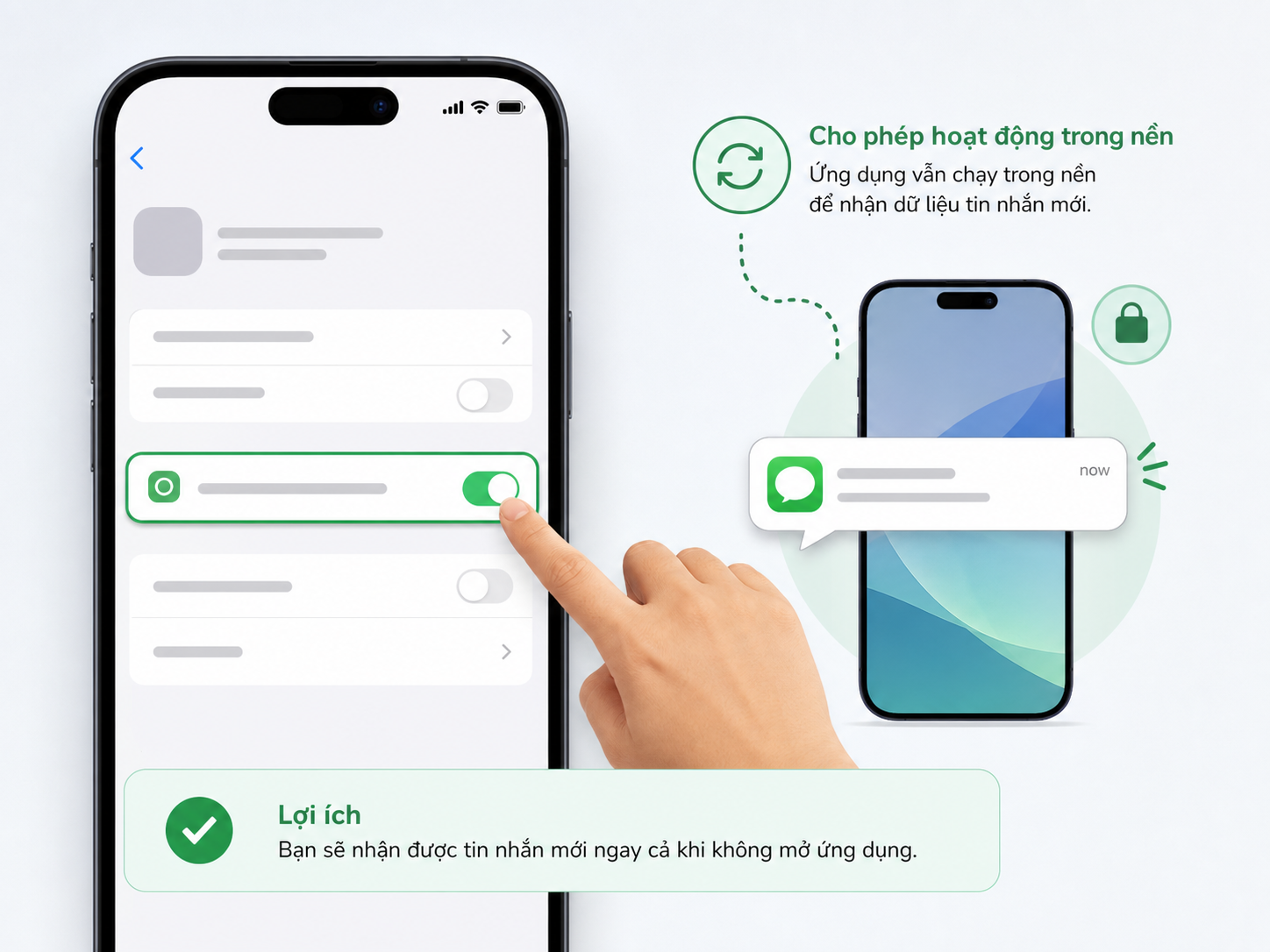
- Vào Cài đặt trên iPhone -> Chọn Cài đặt chung.
- Chọn Làm mới ứng dụng trong nền.
- Tìm ứng dụng Zalo và gạt nút bật sang màu xanh.
2. Kiểm tra cài đặt thông báo của hệ thống
- Vào Cài đặt -> Chọn Thông báo -> Tìm đến ứng dụng Zalo.
- Đảm bảo mục Cho phép Thông báo đã được bật.
- Tích chọn đầy đủ các kiểu cảnh báo: Màn hình khóa, Trung tâm thông báo, và Banner.
3. Bật thông báo trong chính ứng dụng Zalo
Đôi khi cài đặt bên trong ứng dụng bị tắt khiến bạn không nhận được chuông hoặc biểu tượng tin nhắn:
- Mở ứng dụng Zalo -> Chọn mục Cá nhân ở góc dưới bên phải -> Chọn biểu tượng răng cưa Cài đặt ở góc trên bên phải.
- Chọn mục Tin nhắn -> Đảm bảo mục Báo tin nhắn mới đã được bật.
So sánh giải pháp xử lý lỗi trên Android và iOS
Dưới đây là bảng tóm tắt sự khác biệt về nguyên nhân và cách xử lý lỗi trên hai hệ điều hành phổ biến:
| Tiêu chí | Hệ điều hành Android | Hệ điều hành iOS (iPhone) |
|---|---|---|
| Nguyên nhân chủ yếu | Cơ chế quản lý RAM và pin tự động đóng ứng dụng ngầm. | Tắt quyền làm mới nền hoặc tắt thông báo trong cài đặt. |
| Giải pháp cốt lõi | Bật tự khởi chạy, chọn chế độ pin "Không hạn chế". | Bật "Làm mới ứng dụng trong nền" và cấp quyền thông báo. |
| Độ phức tạp | Trung bình (giao diện tùy biến của mỗi hãng khác nhau). | Dễ (giao diện cài đặt đồng nhất). |
Câu hỏi thường gặp
Tại sao tôi đã cài đặt như hướng dẫn nhưng vẫn bị lỗi thông báo chậm Zalo?
Trường hợp này có thể do kết nối mạng của bạn không ổn định hoặc ứng dụng Zalo bị lỗi dữ liệu tạm thời. Bạn hãy thử xóa bộ nhớ đệm (cache) của Zalo hoặc gỡ ứng dụng đi và thực hiện tải zalo phiên bản mới nhất để cài đặt lại.
Chế độ nguồn điện thấp trên iPhone có làm Zalo không báo tin nhắn không?
Có. Khi bật Chế độ nguồn điện thấp (Low Power Mode), iOS sẽ tự động tạm dừng tính năng Làm mới ứng dụng trong nền của tất cả ứng dụng, bao gồm cả Zalo, dẫn đến việc bạn phải mở app mới thấy tin nhắn.
Làm thế nào để biết điện thoại của tôi có tự động tắt ứng dụng chạy ngầm không?
Nếu bạn tắt màn hình điện thoại khoảng 10-15 phút, sau đó dùng máy khác gửi tin nhắn đến Zalo mà không thấy thông báo, nhưng khi mở màn hình và truy cập Zalo tin nhắn mới đổ về hàng loạt, thì chắc chắn điện thoại của bạn đang tự động đóng Zalo chạy ngầm.