
Mục lục
- Tại sao bạn nên kích hoạt bảo mật Zalo ngay hôm nay?
- Cách kích hoạt xác thực 2 lớp Zalo nhanh chóng
- Cách đặt mã khóa ứng dụng Zalo để chống đọc trộm tin nhắn
- So sánh Xác thực 2 lớp và Mã khóa ứng dụng
- Một số lưu ý quan trọng để giữ an toàn cho tài khoản Zalo
- Câu hỏi thường gặp
- Bật xác thực 2 lớp Zalo rồi có cần đổi mật khẩu thường xuyên không?
- Tôi có thể cài đặt bảo mật này trên Zalo PC không?
- Nếu mất số điện thoại đăng ký thì làm sao nhận mã OTP?
Để bảo vệ tài khoản khỏi nguy cơ bị kẻ xấu xâm nhập, việc kích hoạt xác thực 2 lớp Zalo là giải pháp tối ưu nhất hiện nay. Khi tính năng này hoạt động, Zalo sẽ yêu cầu nhập mã xác thực OTP gửi về điện thoại mỗi khi có thiết bị mới đăng nhập, ngăn chặn triệt để hành vi hack tài khoản. Bạn có thể dễ dàng thiết lập tính năng này trên điện thoại hoặc sử dụng các phiên bản zalo web để quản lý tài khoản của mình.
Tại sao bạn nên kích hoạt bảo mật Zalo ngay hôm nay?
Zalo hiện là ứng dụng liên lạc phổ biến tại Việt Nam, chứa nhiều thông tin nhạy cảm như tin nhắn cá nhân, hình ảnh và cả các giao dịch công việc. Nếu chỉ sử dụng mật khẩu thông thường, tài khoản của bạn rất dễ bị hack thông qua các hình thức lừa đảo giả mạo hoặc lộ mật khẩu. Việc kích hoạt bảo mật Zalo bằng hai lớp sẽ tạo ra một bức tường bảo vệ vững chắc, đảm bảo rằng chỉ có bạn mới có quyền truy cập vào tài khoản của mình.
Cách kích hoạt xác thực 2 lớp Zalo nhanh chóng
Để bật tính năng này, bạn chỉ cần thực hiện theo các bước đơn giản sau trên ứng dụng điện thoại:
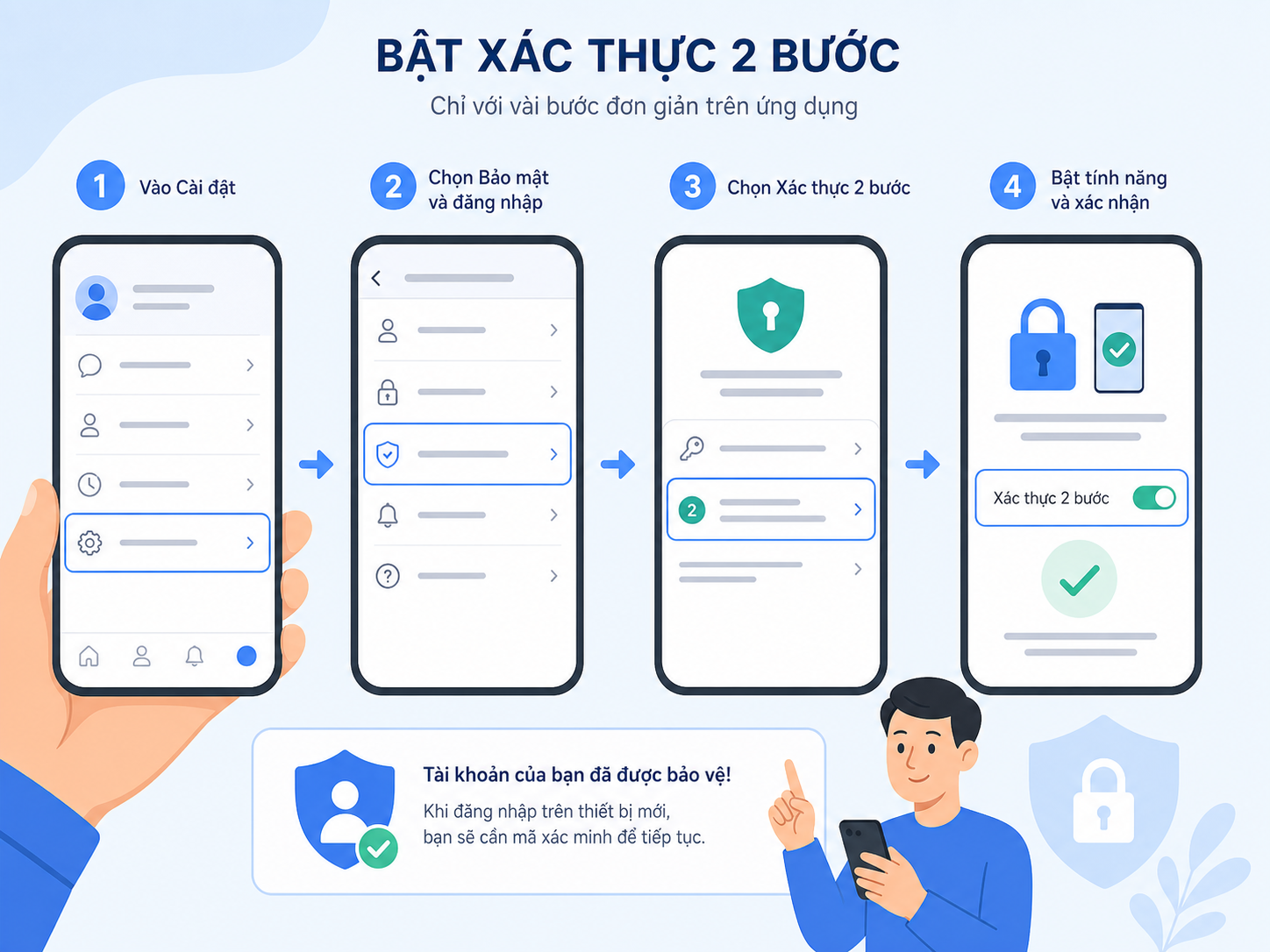
- Mở ứng dụng Zalo trên điện thoại của bạn, chọn mục Cá nhân ở góc dưới cùng bên phải.
- Nhấn vào biểu tượng bánh răng Cài đặt ở góc trên bên phải màn hình.
- Chọn mục Tài khoản và bảo mật.
- Tại phần Bảo mật, bạn tìm đến mục Xác thực 2 lớp và gạt thanh ngang sang màu xanh để kích hoạt.
- Hệ thống sẽ yêu cầu bạn nhập mật khẩu Zalo để xác nhận. Sau khi nhập đúng mật khẩu, tính năng 2FA sẽ chính thức được bật.
Cách đặt mã khóa ứng dụng Zalo để chống đọc trộm tin nhắn
Bên cạnh xác thực 2 lớp, bạn nên cài đặt thêm mã khóa ứng dụng để ngăn người khác tự ý mở Zalo khi mượn điện thoại của bạn. Để cài đặt, hãy thực hiện các bước sau:
- Vào phần Cài đặt trên ứng dụng Zalo.
- Chọn Tài khoản và bảo mật, sau đó chọn Khóa Zalo.
- Bật tùy chọn Đặt mã khóa và nhập mã PIN gồm 4 chữ số.
- Nếu điện thoại hỗ trợ mở khóa bằng vân tay hoặc khuôn mặt (FaceID), bạn có thể bật thêm tính năng này để mở khóa nhanh hơn.
Nếu bạn thường xuyên làm việc trên máy tính, hãy truy cập trang chủ để tải zalo phiên bản chính thức, giúp đồng bộ tin nhắn an toàn và sử dụng các tính năng bảo mật tương tự.
So sánh Xác thực 2 lớp và Mã khóa ứng dụng
Nhiều người thường nhầm lẫn giữa hai tính năng này. Bảng so sánh dưới đây sẽ giúp bạn phân biệt rõ công dụng của từng giải pháp:
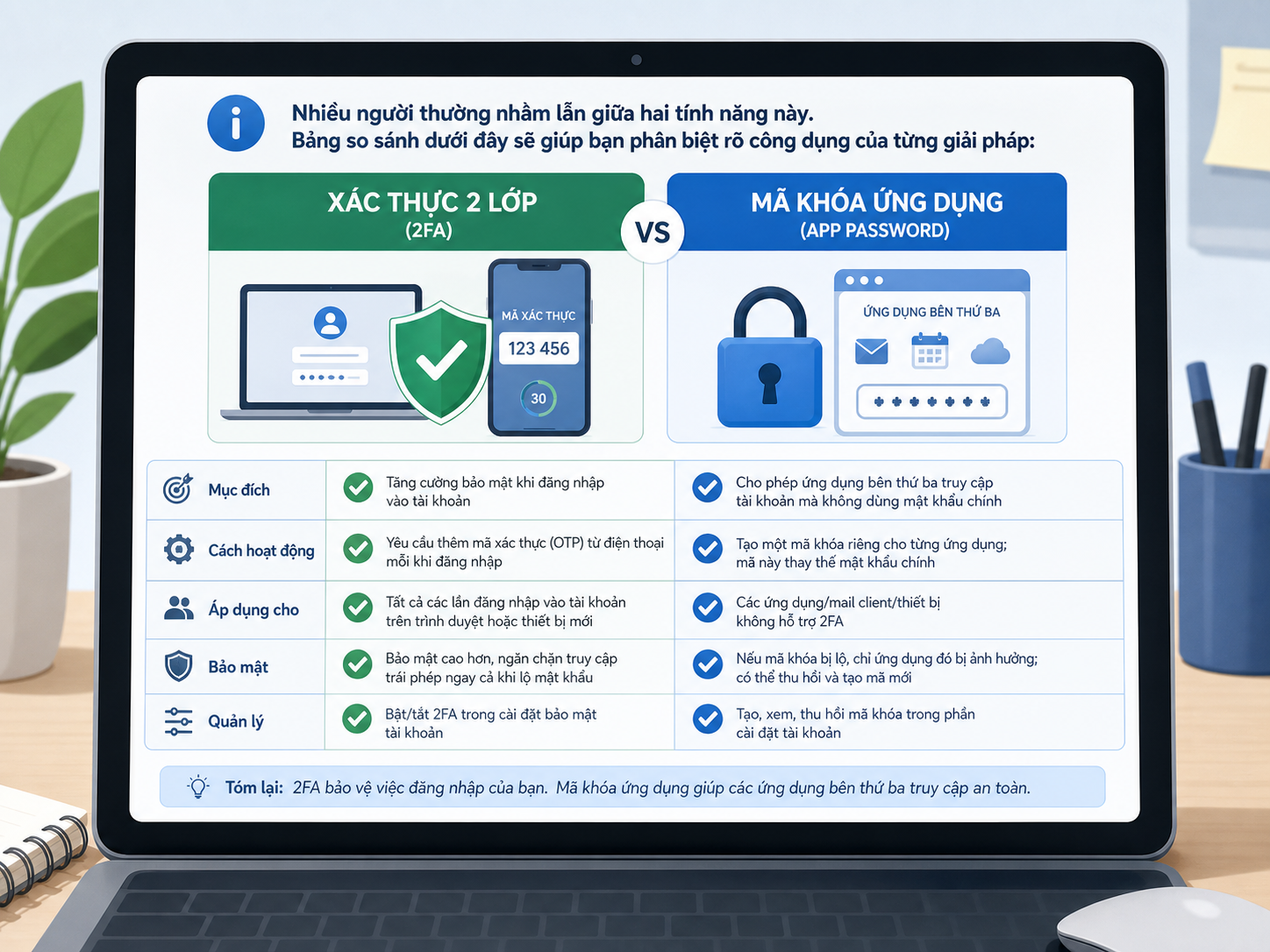
| Tiêu chí | Xác thực 2 lớp (2FA) | Mã khóa ứng dụng (PIN) |
|---|---|---|
| Mục đích chính | Ngăn chặn đăng nhập từ thiết bị lạ, chống hack tài khoản từ xa. | Ngăn chặn người khác đọc trộm tin nhắn trực tiếp trên điện thoại của bạn. |
| Cách thức hoạt động | Gửi mã OTP qua SMS hoặc cuộc gọi khi có đăng nhập mới. | Yêu cầu nhập mã PIN 4 số mỗi khi mở ứng dụng Zalo. |
| Thời điểm yêu cầu | Chỉ yêu cầu khi đăng nhập trên thiết bị chưa từng sử dụng trước đây. | Mỗi khi bạn thoát ứng dụng ra màn hình chính và mở lại. |
Một số lưu ý quan trọng để giữ an toàn cho tài khoản Zalo
- Không chia sẻ mã OTP: Zalo hoặc bất kỳ nhân viên hỗ trợ nào cũng không bao giờ yêu cầu bạn cung cấp mã OTP.
- Cập nhật số điện thoại: Đảm bảo số điện thoại đăng ký Zalo là số bạn đang sử dụng thường xuyên để nhận mã kích hoạt khi cần.
- Đăng xuất khỏi thiết bị lạ: Thường xuyên kiểm tra danh sách thiết bị đang đăng nhập trong phần lịch sử đăng nhập để kích hoạt bảo mật Zalo kịp thời và đăng xuất những thiết bị không rõ nguồn gốc.
Câu hỏi thường gặp
Bật xác thực 2 lớp Zalo rồi có cần đổi mật khẩu thường xuyên không?
Dù đã bật xác thực 2 lớp, bạn vẫn nên đặt mật khẩu mạnh (bao gồm chữ hoa, chữ thường, số và ký tự đặc biệt) và thay đổi định kỳ khoảng 3-6 tháng một lần để đảm bảo an toàn tối đa.
Tôi có thể cài đặt bảo mật này trên Zalo PC không?
Tính năng bật/tắt xác thực 2 lớp và mã khóa ứng dụng hiện tại chỉ có thể thiết lập trực tiếp trên ứng dụng điện thoại. Tuy nhiên, khi bạn sử dụng zalo pc, hệ thống vẫn sẽ yêu cầu quét mã QR hoặc xác nhận đăng nhập trên điện thoại nếu tính năng 2 lớp đã được kích hoạt.
Nếu mất số điện thoại đăng ký thì làm sao nhận mã OTP?
Trong trường hợp mất sim, bạn cần liên hệ với nhà mạng để làm lại sim sớm nhất có thể. Nếu không có sim nhận OTP, bạn sẽ gặp rất nhiều khó khăn khi muốn đăng nhập Zalo trên thiết bị mới.