
Mục lục
- Cách lọc tin nhắn chưa đọc trên Zalo PC và Zalo Web
- Cách tìm tin nhắn chưa đọc Zalo trên điện thoại
- Bảng so sánh tính năng lọc tin nhắn trên các thiết bị
- Một số mẹo giúp bạn không bỏ lỡ tin nhắn Zalo quan trọng
- Câu hỏi thường gặp
- Tại sao tôi không thấy nút lọc tin nhắn chưa đọc trên điện thoại?
- Lọc tin nhắn chưa đọc Zalo trên máy tính có làm mất tin nhắn cũ không?
- Làm thế nào để đánh dấu tất cả tin nhắn đã đọc trên Zalo cùng lúc?
Trong quá trình làm việc và giao tiếp hàng ngày, việc nhận hàng chục, thậm chí hàng trăm tin nhắn cùng lúc trên Zalo rất dễ khiến bạn bỏ sót những thông tin quan trọng. Để giải quyết vấn đề này, tính năng lọc tin nhắn chưa đọc Zalo là một giải pháp cực kỳ hữu ích giúp bạn dọn dẹp hộp thư và tập trung vào các phản hồi chưa xử lý.
Cách lọc tin nhắn chưa đọc trên Zalo PC và Zalo Web
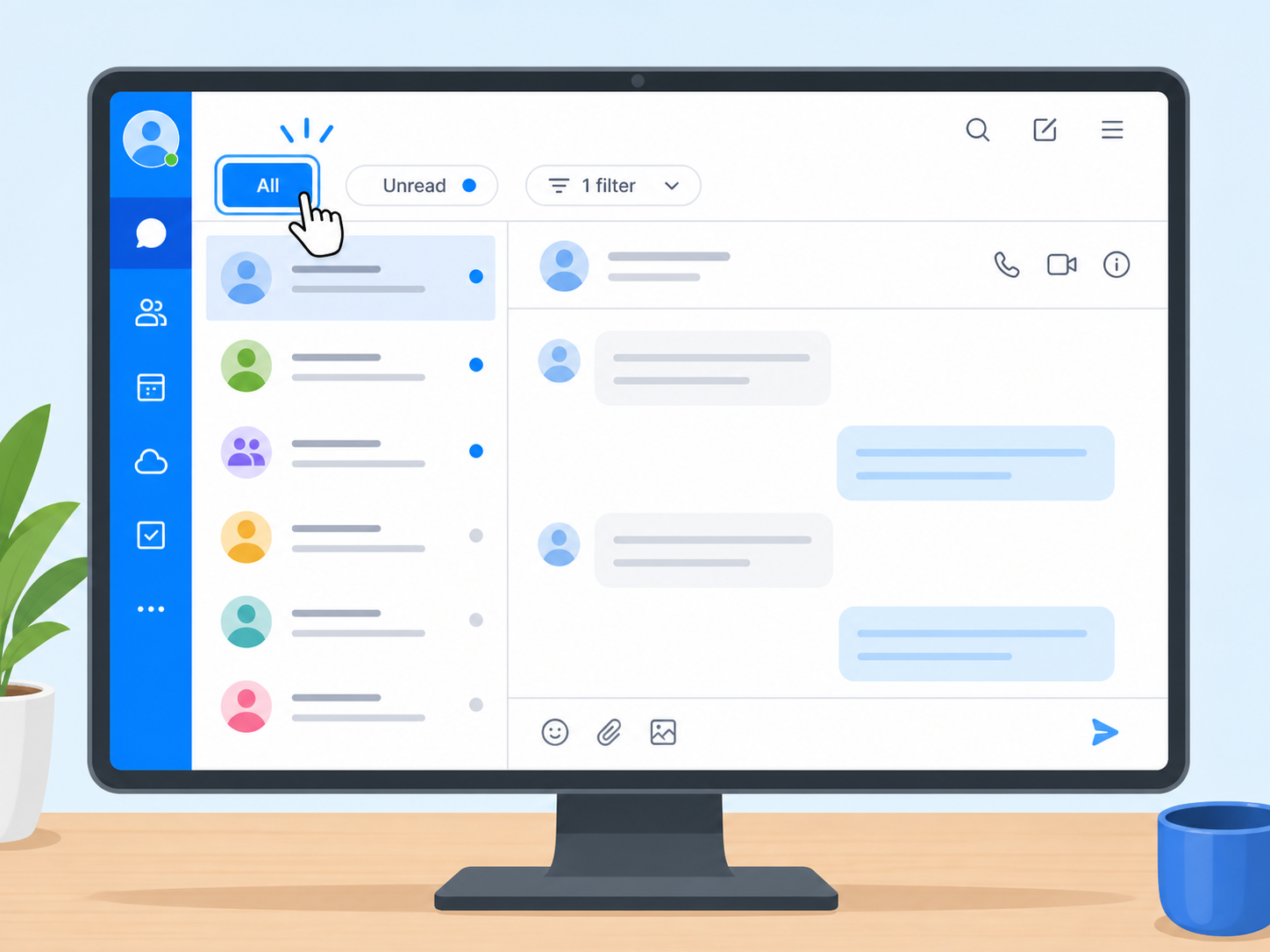
Phiên bản zalo pc (hoặc bản zalo web trên trình duyệt) hỗ trợ bộ lọc tin nhắn rất mạnh mẽ. Bạn có thể tách riêng toàn bộ tin nhắn chưa đọc chỉ với vài cú click chuột theo hướng dẫn sau:
- Bước 1: Mở ứng dụng Zalo trên máy tính hoặc truy cập vào trình duyệt web.
- Bước 2: Tại cột danh sách hội thoại bên trái, bạn nhìn lên phía trên cùng (dưới thanh tìm kiếm), nhấp vào mục Phân loại hoặc biểu tượng bộ lọc.
- Bước 3: Chọn danh mục Chưa đọc. Ngay lập tức, toàn bộ các cuộc trò chuyện đã đọc sẽ được ẩn đi, chỉ giữ lại những tin nhắn mới mà bạn chưa mở.
Sau khi xử lý xong, bạn chỉ cần nhấn lại vào nút "Tất cả" để đưa danh sách tin nhắn trở lại trạng thái bình thường.
Cách tìm tin nhắn chưa đọc Zalo trên điện thoại
Khác với phiên bản máy tính, ứng dụng Zalo trên điện thoại hiện chưa hỗ trợ tab lọc riêng biệt cho tin nhắn chưa đọc. Tuy nhiên, bạn vẫn có thể dễ dàng tìm kiếm và quản lý chúng bằng các mẹo dưới đây:
- Cuộn nhanh danh sách: Các cuộc trò chuyện có tin nhắn chưa đọc sẽ luôn hiển thị dấu chấm đỏ kèm số lượng tin nhắn mới ở góc bên phải. Bạn chỉ cần lướt nhanh danh sách để nhận diện.
- Sử dụng tính năng ghim: Đối với các nhóm chat hoặc liên hệ quan trọng, hãy ghim chúng lên đầu trang để không bao giờ bỏ lỡ tin nhắn mới.
- Đánh dấu chưa đọc Zalo: Nếu bạn lỡ bấm vào đọc tin nhắn nhưng chưa có thời gian trả lời ngay, hãy nhấn giữ vào cuộc trò chuyện đó và chọn Đánh dấu chưa đọc. Tin nhắn sẽ hiện lại dấu chấm đỏ để nhắc nhở bạn phản hồi sau.
Bảng so sánh tính năng lọc tin nhắn trên các thiết bị
Dưới đây là bảng so sánh khả năng hỗ trợ việc tìm kiếm và lọc tin nhắn chưa đọc giữa các phiên bản Zalo hiện nay:
| Tính năng | Zalo PC / Zalo Web | Zalo Mobile (Android/iOS) |
|---|---|---|
| Bộ lọc "Chưa đọc" riêng biệt | Có (Lọc chỉ bằng 1 click) | Không (Cần tìm thủ công hoặc ghim) |
| Đánh dấu chưa đọc lại | Có (Click chuột phải -> Đánh dấu chưa đọc) | Có (Nhấn giữ -> Đánh dấu chưa đọc) |
| Phân loại hội thoại (Khách hàng, Gia đình...) | Có | Có |
Một số mẹo giúp bạn không bỏ lỡ tin nhắn Zalo quan trọng
Bên cạnh việc sử dụng bộ lọc, việc xây dựng thói quen quản lý tin nhắn khoa học sẽ giúp bạn nâng cao hiệu suất làm việc đáng kể:

- Tải Zalo phiên bản mới nhất: Hãy đảm bảo bạn luôn cập nhật ứng dụng bằng cách tải zalo phiên bản mới nhất để sử dụng đầy đủ các tính năng lọc và phân loại tin nhắn nâng cao.
- Phân loại hội thoại theo nhãn: Trên máy tính, bạn có thể gắn thẻ (tag) cho từng cuộc trò chuyện như "Khách hàng", "Công việc", "Bạn bè". Việc này giúp bạn lọc nhanh nhóm đối tượng cần ưu tiên xử lý trước.
- Tắt thông báo các nhóm không quan trọng: Điều này giúp bạn tránh bị làm phiền bởi những tin nhắn rác, tập trung tối đa vào các cuộc hội thoại quan trọng thực sự cần phản hồi.
Câu hỏi thường gặp
Tại sao tôi không thấy nút lọc tin nhắn chưa đọc trên điện thoại?
Hiện tại, Zalo trên điện thoại chưa hỗ trợ tab lọc "Chưa đọc" riêng như trên PC. Bạn có thể sử dụng tính năng "Đánh dấu chưa đọc" bằng cách nhấn giữ vào cuộc hội thoại để tạo lời nhắc nhở trực quan cho bản thân.
Lọc tin nhắn chưa đọc Zalo trên máy tính có làm mất tin nhắn cũ không?
Không. Bộ lọc này chỉ tạm thời ẩn các tin nhắn đã đọc đi để bạn tập trung xử lý tin nhắn mới. Khi bạn tắt bộ lọc hoặc chọn lại tab "Tất cả", mọi cuộc trò chuyện cũ sẽ hiển thị lại bình thường.
Làm thế nào để đánh dấu tất cả tin nhắn đã đọc trên Zalo cùng lúc?
Trên Zalo PC, bạn có thể nhấp vào biểu tượng ba chấm ở góc trên danh sách chat và chọn "Đánh dấu đã đọc tất cả". Tính năng này giúp xóa nhanh toàn bộ chấm đỏ thông báo chưa đọc của các nhóm hoặc cá nhân không quan trọng.