
Mục lục
- Cách cài đặt sao lưu Zalo tự động trên điện thoại
- Đồng bộ tin nhắn Zalo trên máy tính và trình duyệt
- So sánh sao lưu tự động hàng ngày và sao lưu thủ công
- Những lưu ý quan trọng để sao lưu Zalo không bị lỗi
- Câu hỏi thường gặp
- Sao lưu tự động Zalo có tốn dung lượng mạng di động không?
- Tại sao tôi không tìm thấy nút sao lưu tự động trên Zalo PC?
- Làm thế nào để khôi phục tin nhắn khi chuyển sang điện thoại mới?
Để thiết lập sao lưu tin nhắn Zalo tự động hàng ngày, bạn chỉ cần kích hoạt tính năng sao lưu định kỳ trong phần cài đặt của ứng dụng Zalo trên điện thoại. Việc này giúp hệ thống tự động đồng bộ hóa tin nhắn và hình ảnh lên bộ nhớ đám mây mỗi ngày, giúp bạn không bao giờ lo bị mất dữ liệu khi đổi thiết bị đột ngột.
Cách cài đặt sao lưu Zalo tự động trên điện thoại
Tính năng tự động sao lưu hiện hoạt động tối ưu nhất trên ứng dụng Zalo dành cho điện thoại (cả Android và iOS). Dưới đây là các bước thực hiện nhanh chóng:
- Mở ứng dụng Zalo trên điện thoại của bạn, chọn mục Cá nhân (biểu tượng hình người ở góc dưới cùng bên phải).
- Nhấn vào biểu tượng Cài đặt (hình bánh răng) ở góc trên bên phải màn hình.
- Chọn mục Sao lưu và khôi phục.
- Tại dòng Tự động sao lưu mỗi ngày, gạt thanh ngang sang màu xanh để kích hoạt.
- Nếu hệ thống yêu cầu, hãy chọn tài khoản Google Drive (đối với Android) hoặc iCloud (đối với iPhone) để lưu trữ tệp ảnh đính kèm, sau đó đặt mật khẩu cho bản sao lưu để tăng cường bảo mật.
Đồng bộ tin nhắn Zalo trên máy tính và trình duyệt
Khác với điện thoại, phiên bản zalo pc và phiên bản chạy trên trình duyệt zalo web không tự động sao lưu lên đám mây theo ngày. Thay vào đó, Zalo sử dụng cơ chế đồng bộ trực tiếp từ điện thoại sang máy tính. Để không bị mất tin nhắn khi đăng nhập trên máy tính mới, bạn nên thực hiện các bước sau:
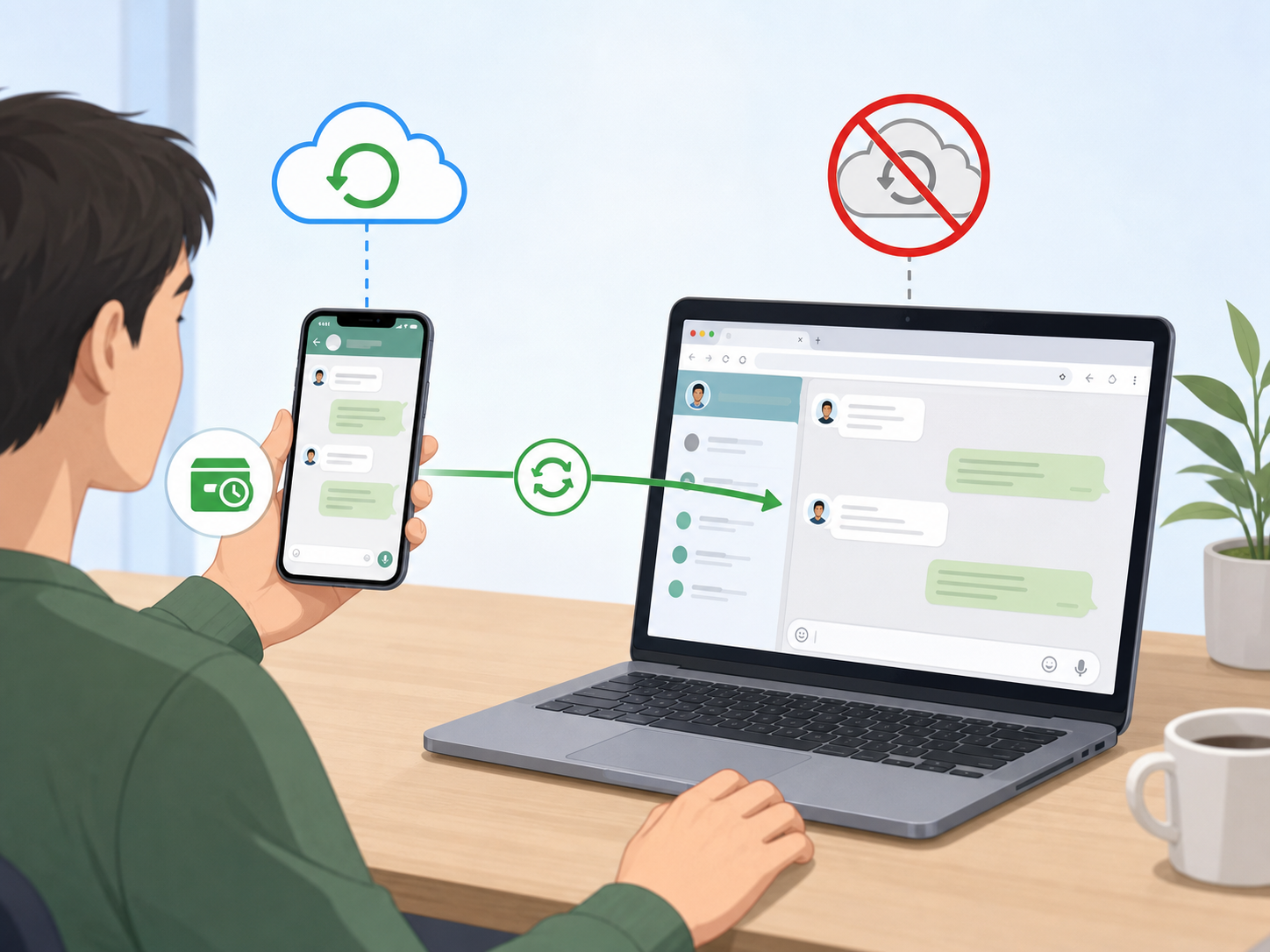
- Khi đăng nhập Zalo trên máy tính lần đầu, hãy chọn Đồng bộ ngay khi có thông báo hiển thị trên màn hình điện thoại.
- Nếu muốn tải ứng dụng phiên bản mới nhất để đảm bảo tính năng đồng bộ hoạt động ổn định, bạn có thể truy cập trang tải zalo để cập nhật bản mới nhất.
So sánh sao lưu tự động hàng ngày và sao lưu thủ công
Nhiều người dùng thường phân vân giữa việc để hệ thống tự động sao lưu hay tự thực hiện thủ công. Bảng so sánh dưới đây sẽ giúp bạn có lựa chọn phù hợp:
| Tiêu chí | Sao lưu tự động hàng ngày | Sao lưu thủ công |
|---|---|---|
| Tần suất thực hiện | Mỗi ngày một lần (thường vào ban đêm khi có Wi-Fi) | Chỉ khi người dùng nhớ ra và tự bấm nút sao lưu |
| Độ an toàn dữ liệu | Rất cao, giảm thiểu tối đa việc mất các tin nhắn mới phát sinh | Trung bình, dễ mất tin nhắn gần đây nếu quên sao lưu |
| Yêu cầu kết nối | Cần kết nối Wi-Fi ổn định để tránh tốn dung lượng 3G/4G | Chủ động thực hiện bất cứ lúc nào có mạng |
Những lưu ý quan trọng để sao lưu Zalo không bị lỗi
Để quá trình sao lưu diễn ra mượt mà và không gặp lỗi gián đoạn, bạn cần lưu ý một số điểm sau:
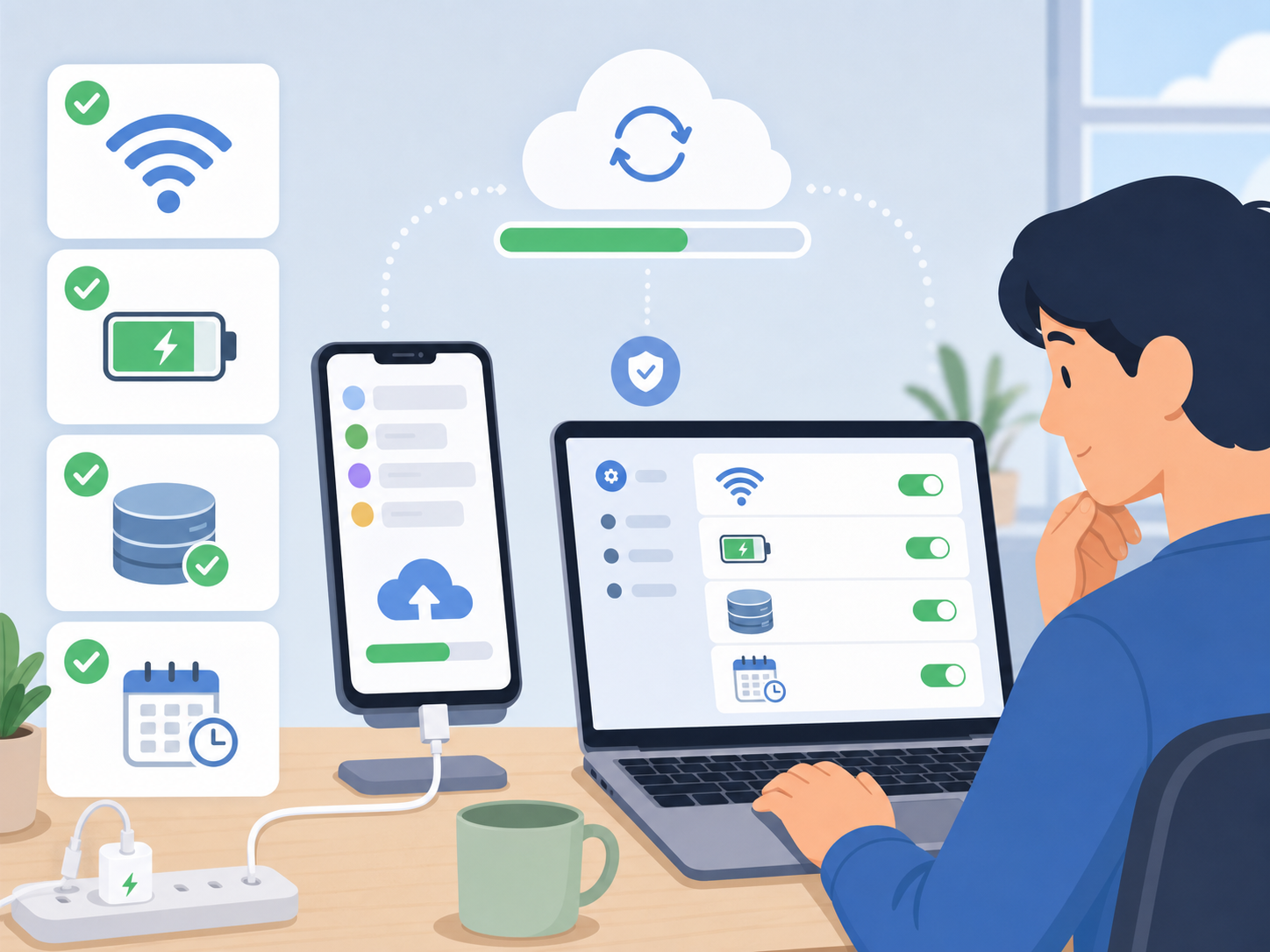
- Kết nối Wi-Fi: Hãy cài đặt chỉ sao lưu khi kết nối Wi-Fi để tránh làm cạn kiệt dung lượng data di động của bạn.
- Dung lượng đám mây: Hãy đảm bảo tài khoản Google Drive hoặc iCloud của bạn còn đủ dung lượng trống, đặc biệt là khi bạn chọn sao lưu cả hình ảnh và video dung lượng lớn.
- Ghi nhớ mật khẩu sao lưu: Mật khẩu này cực kỳ quan trọng. Nếu bạn đổi điện thoại và muốn khôi phục tin nhắn, Zalo sẽ yêu cầu nhập đúng mật khẩu này. Nếu quên, bạn sẽ không thể lấy lại tin nhắn cũ.
Câu hỏi thường gặp
Sao lưu tự động Zalo có tốn dung lượng mạng di động không?
Mặc định Zalo sẽ tự động sao lưu khi bạn kết nối Wi-Fi. Tuy nhiên, nếu bạn bật tùy chọn "Sao lưu qua mạng di động", hệ thống sẽ dùng 3G/4G để tải dữ liệu lên, điều này có thể làm hao hụt dung lượng data của bạn.
Tại sao tôi không tìm thấy nút sao lưu tự động trên Zalo PC?
Zalo PC hiện chưa hỗ trợ tính năng tự động sao lưu định kỳ lên đám mây như điện thoại. Bạn chỉ có thể đồng bộ tin nhắn từ điện thoại qua hoặc xuất dữ liệu thủ công bằng tính năng Xuất tin nhắn trên máy tính.
Làm thế nào để khôi phục tin nhắn khi chuyển sang điện thoại mới?
Sau khi cài đặt Zalo trên thiết bị mới và đăng nhập, hệ thống sẽ tự động nhận diện bản sao lưu gần nhất. Bạn chỉ cần nhấn "Khôi phục", nhập mật khẩu sao lưu đã thiết lập trước đó là toàn bộ tin nhắn sẽ quay trở lại.