
Mục lục
- Cách truyền file giữa điện thoại và máy tính bằng Cloud của tôi Zalo
- Hướng dẫn gửi file từ điện thoại sang máy tính qua Cloud của tôi
- Cách gửi file từ máy tính sang điện thoại nhanh chóng
- So sánh truyền file qua Zalo với các phương thức khác
- Những lưu ý quan trọng khi sử dụng Cloud của tôi Zalo
- Câu hỏi thường gặp
- Cloud của tôi Zalo lưu trữ được tối đa bao nhiêu GB?
- Tại sao file trên Cloud của tôi bị lỗi không tải được?
- Người khác có xem được dữ liệu trong Cloud của tôi không?
- Làm thế nào để ghim Cloud của tôi lên đầu danh sách chat?
Cách truyền file giữa điện thoại và máy tính bằng Cloud của tôi Zalo
Để gửi file từ điện thoại sang máy tính hoặc ngược lại, việc sử dụng tính năng Cloud của tôi Zalo là một trong những giải pháp nhanh chóng và tiện lợi nhất hiện nay. Thay vì phải dùng dây cáp kết nối rườm rà hay gửi qua các email phức tạp, bạn chỉ cần tận dụng không gian lưu trữ cá nhân này của Zalo để trung chuyển hình ảnh, tài liệu và video giữa các thiết bị chỉ trong vài giây.
Hướng dẫn gửi file từ điện thoại sang máy tính qua Cloud của tôi
Phương pháp này cực kỳ hữu ích khi bạn muốn đưa hình ảnh vừa chụp hoặc tài liệu tải về từ điện thoại lên máy tính để làm việc. Hãy làm theo các bước sau:
- Mở ứng dụng Zalo trên điện thoại của bạn.
- Tại thanh tìm kiếm ở trên cùng, nhập từ khóa Cloud của tôi (hoặc My Cloud) và chọn vào cuộc hội thoại này.
- Nhấn vào biểu tượng đính kèm (hình ghim giấy) hoặc biểu tượng ảnh để chọn file, tài liệu hoặc hình ảnh cần gửi, sau đó nhấn gửi.
- Trên máy tính, bạn đăng nhập vào zalo web hoặc ứng dụng Zalo trên máy tính để mở hộp thoại Cloud của tôi và tải file về thiết bị.
Cách gửi file từ máy tính sang điện thoại nhanh chóng
Nếu bạn muốn chuyển tài liệu từ máy tính sang điện thoại để tiện theo dõi khi ra ngoài, các bước thực hiện cũng rất đơn giản:
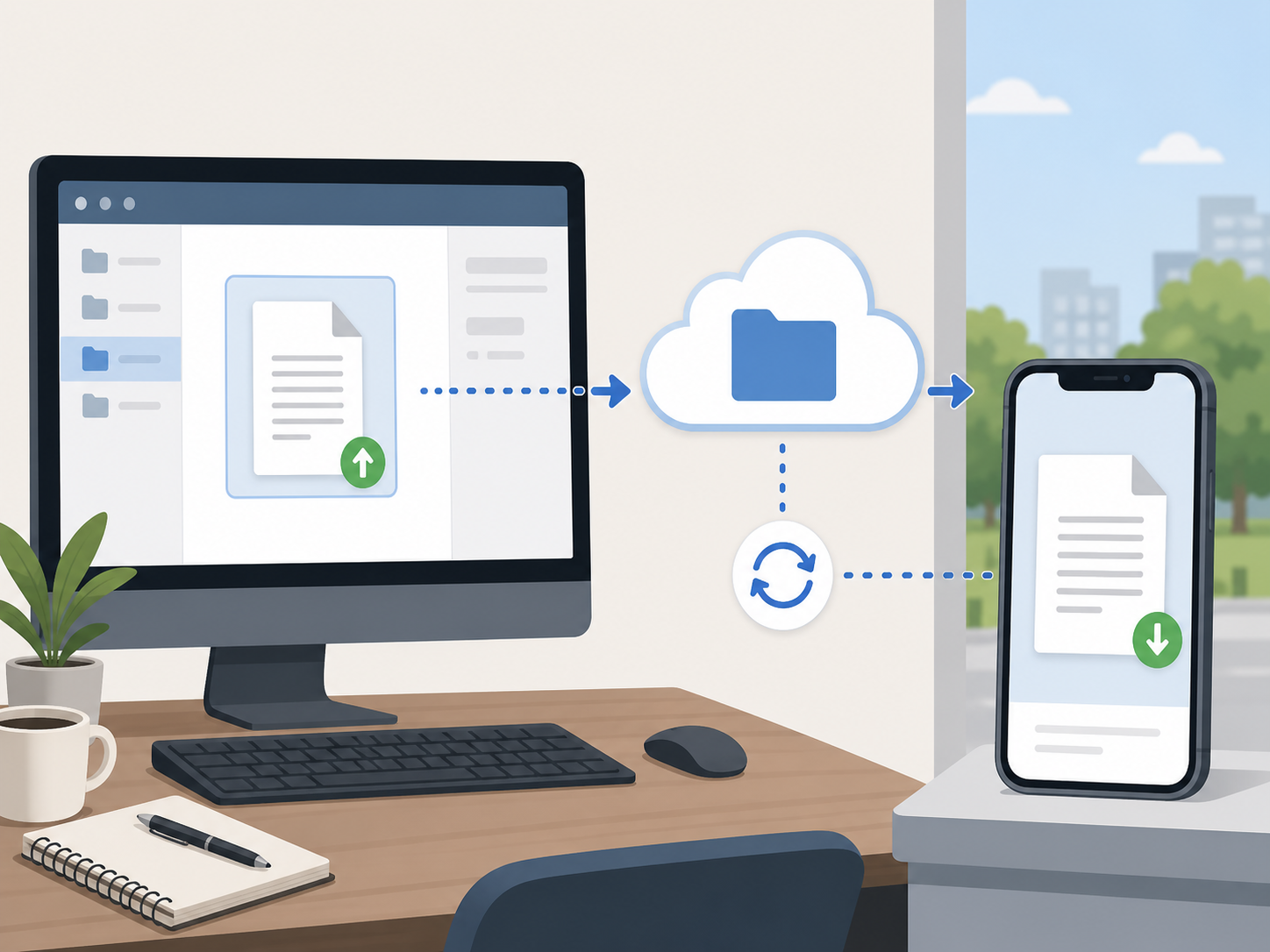
- Để thuận tiện nhất, bạn nên tải zalo phiên bản dành cho máy tính và tiến hành đăng nhập.
- Tìm kiếm và mở cửa sổ chat Cloud của tôi.
- Kéo và thả trực tiếp file từ máy tính vào khung chat, hoặc click vào biểu tượng đính kèm để chọn file cần gửi.
- Ngay lập tức, bạn mở Zalo trên điện thoại, truy cập vào Cloud của tôi là đã có thể xem hoặc tải file đó về bộ nhớ máy.
So sánh truyền file qua Zalo với các phương thức khác
Để hiểu rõ hơn vì sao việc truyền file qua Zalo bằng Cloud của tôi lại được nhiều người ưa chuộng, hãy cùng xem bảng so sánh dưới đây:
| Tiêu chí | Cloud của tôi Zalo | Cáp kết nối USB | Google Drive |
|---|---|---|---|
| Tốc độ kết nối | Tức thời qua internet | Mất thời gian cắm dây và quét thiết bị | Phải chờ tải lên và tạo link chia sẻ |
| Độ tiện dụng | Rất cao, không cần thiết bị phụ trợ | Thấp, bắt buộc phải có dây cáp phù hợp | Trung bình, cần tài khoản Google và thao tác nhiều bước |
| Giới hạn dung lượng | Hỗ trợ file lên tới 1GB | Không giới hạn (tùy bộ nhớ máy) | Miễn phí 15GB bộ nhớ dùng chung |
Những lưu ý quan trọng khi sử dụng Cloud của tôi Zalo
Mặc dù tính năng này rất tiện lợi, bạn vẫn cần lưu ý một số điểm sau để tránh mất mát dữ liệu:
- Thời gian lưu trữ file: Các file tài liệu và hình ảnh nặng gửi trên Zalo có thể bị hệ thống tự động dọn dẹp sau một thời gian nếu bạn không lưu về máy. Hãy tải về thiết bị ngay khi có thể.
- Giới hạn dung lượng gửi: Zalo hỗ trợ truyền file có dung lượng lớn, tuy nhiên với các file quá nặng (trên 1GB), bạn nên cân nhắc sử dụng các dịch vụ lưu trữ đám mây chuyên dụng khác.
- Bảo mật thông tin: Cloud của tôi là không gian cá nhân của riêng bạn, người khác sẽ không thể xem được trừ khi bạn chủ động chia sẻ tin nhắn đó ra ngoài.
Câu hỏi thường gặp
Cloud của tôi Zalo lưu trữ được tối đa bao nhiêu GB?
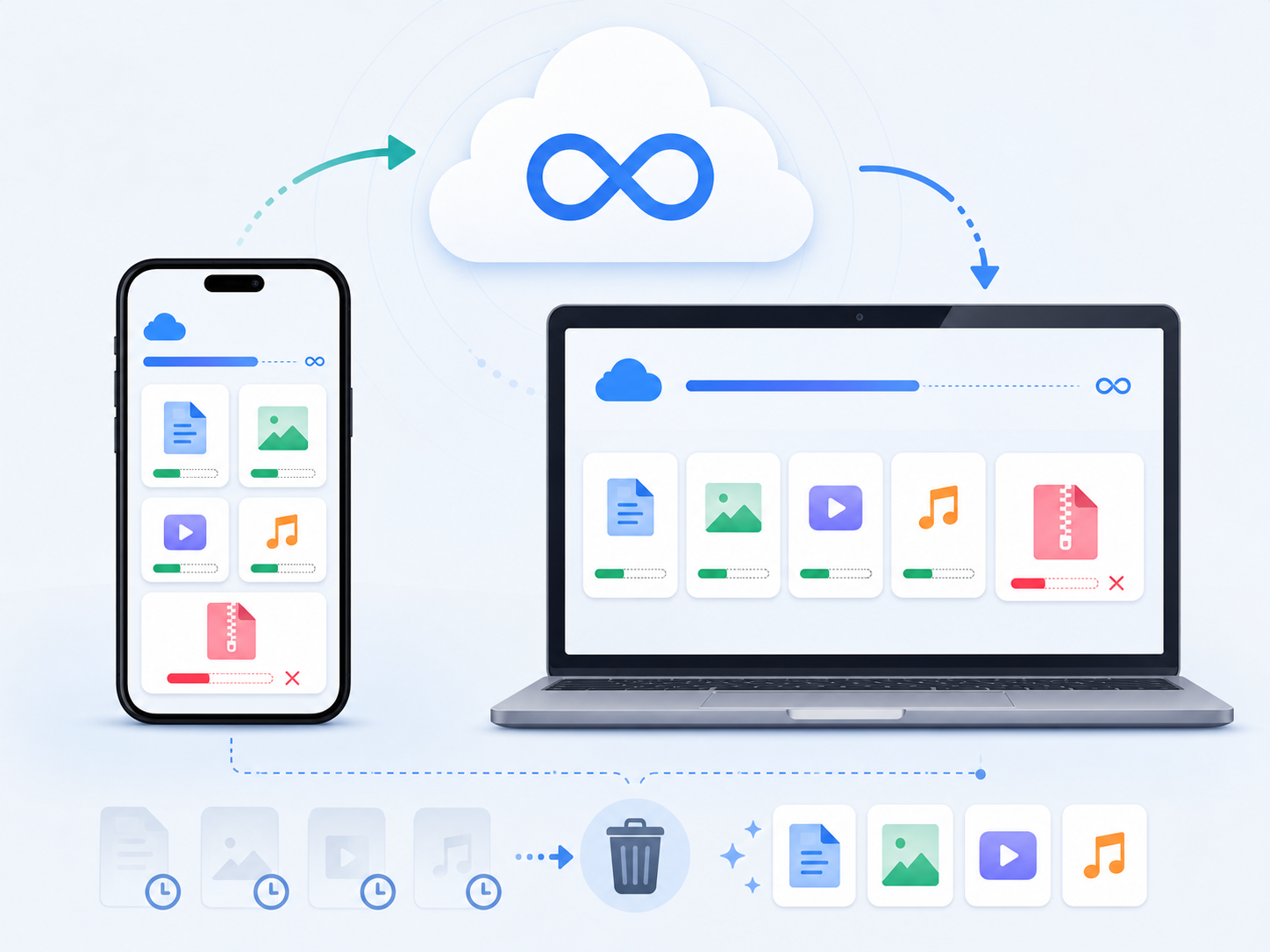
Hiện tại, Zalo không giới hạn tổng dung lượng lưu trữ của Cloud cá nhân. Tuy nhiên, mỗi file gửi lên sẽ bị giới hạn dung lượng tối đa (thường là dưới 1GB đối với tài liệu thông thường) và Zalo có thể tự động xóa các file cũ để giải phóng bộ nhớ hệ thống.
Tại sao file trên Cloud của tôi bị lỗi không tải được?
Nguyên nhân phổ biến nhất là do file đã được gửi từ lâu và hệ thống Zalo đã tự động xóa để tối ưu bộ nhớ. Để tránh tình trạng này, bạn nên tải file về bộ nhớ điện thoại hoặc máy tính ngay sau khi truyền.
Người khác có xem được dữ liệu trong Cloud của tôi không?
Không. Cloud của tôi là không gian lưu trữ hoàn toàn riêng tư được liên kết trực tiếp với tài khoản Zalo của bạn. Không ai có thể truy cập hoặc xem các dữ liệu này trừ khi bạn chia sẻ chúng vào các nhóm chat hoặc cuộc trò chuyện khác.
Làm thế nào để ghim Cloud của tôi lên đầu danh sách chat?
Để tìm kiếm nhanh hơn, bạn có thể nhấn giữ vào cuộc trò chuyện "Cloud của tôi" trên điện thoại (hoặc click chuột phải trên máy tính) và chọn "Ghim trò chuyện". Thao tác này giúp hộp thoại luôn xuất hiện ở vị trí đầu tiên.