
Mục lục
- Nguyên nhân phổ biến khiến cuộc gọi video Zalo không nghe tiếng
- Cách khắc phục lỗi mic Zalo nhanh chóng
- 1. Cấp quyền truy cập Micro cho ứng dụng Zalo
- 2. Kiểm tra phần cứng và kết nối thiết bị
- 3. Cập nhật hoặc cài đặt lại Zalo
- Bảng so sánh các lỗi âm thanh Zalo và hướng xử lý nhanh
- Câu hỏi thường gặp
- Tại sao tôi gọi video Zalo trên máy tính bằng tai nghe lại không nghe tiếng?
- Làm sao để biết micro điện thoại bị hỏng vật lý hay chỉ lỗi phần mềm?
- Tại sao Zalo Web của tôi không thể thực hiện cuộc gọi video có âm thanh?
Hiện tượng gọi video Zalo mất tiếng thường xảy ra do ứng dụng chưa được cấp quyền truy cập micro, xung đột phần mềm, kết nối mạng kém hoặc do lỗi phần cứng của thiết bị. Để khắc phục tình trạng này, bạn chỉ cần thực hiện một vài bước kiểm tra cài đặt đơn giản trên điện thoại hoặc máy tính của mình.
Nguyên nhân phổ biến khiến cuộc gọi video Zalo không nghe tiếng
Khi thực hiện cuộc gọi video qua Zalo nhưng đầu dây bên kia không nghe thấy bạn nói, hoặc bạn không nghe thấy âm thanh từ họ, vấn đề thường xuất phát từ các nguyên nhân sau:
- Chưa cấp quyền Micro: Đây là nguyên nhân phổ biến nhất. Hệ điều hành Android hoặc iOS chặn quyền truy cập mic của Zalo vì lý do bảo mật.
- Lỗi kết nối Bluetooth: Điện thoại đang kết nối ngầm với tai nghe Bluetooth hoặc loa không dây để ở xa, khiến âm thanh bị chuyển hướng.
- Xung đột phần mềm: Một ứng dụng khác đang sử dụng micro chạy ngầm (như các ứng dụng ghi âm, quay màn hình hoặc game trực tuyến).
- Lỗi phần cứng: Micro của điện thoại bị bám bụi bẩn, bị hỏng hoặc loa trong/loa ngoài gặp sự cố vật lý.
Cách khắc phục lỗi mic Zalo nhanh chóng
Để giải quyết tình trạng Zalo cuộc gọi không nghe tiếng, bạn hãy lần lượt áp dụng các bước kiểm tra và khắc phục dưới đây:
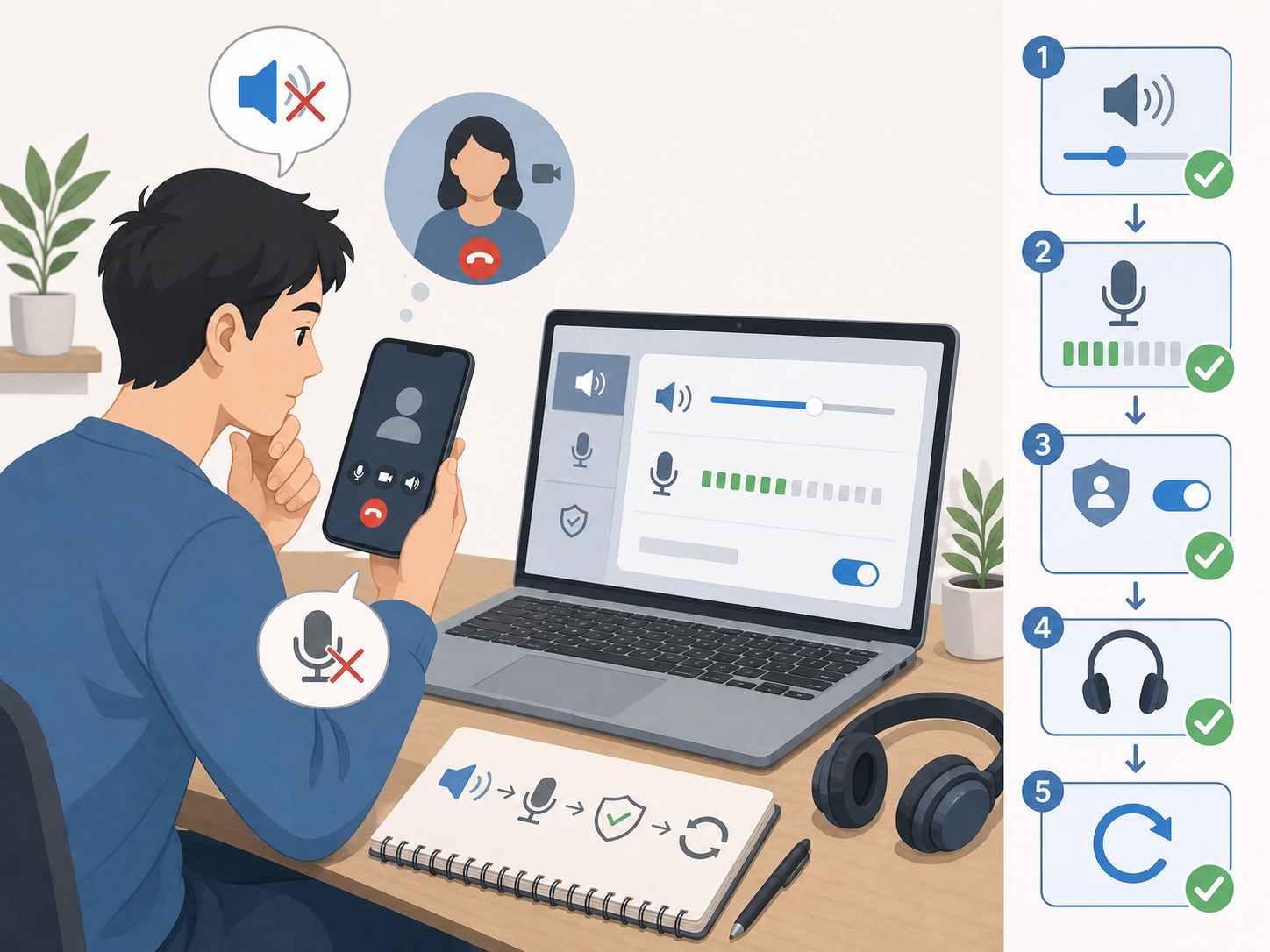
1. Cấp quyền truy cập Micro cho ứng dụng Zalo
Nếu bạn mới cài đặt lại ứng dụng hoặc vô tình từ chối quyền truy cập khi có thông báo, hãy thiết lập lại theo hướng dẫn:
- Trên iPhone (iOS): Vào Cài đặt > Cuộn xuống chọn Zalo > Gạt thanh kích hoạt tại mục Micro sang màu xanh.
- Trên điện thoại Android: Vào Cài đặt > Ứng dụng > Chọn Zalo > Quyền ứng dụng > Chọn Micro và thiết lập thành Cho phép khi dùng ứng dụng.
2. Kiểm tra phần cứng và kết nối thiết bị
Đôi khi lỗi mic Zalo không phải do phần mềm mà do các yếu tố vật lý tác động:
- Vệ sinh cổng mic: Dùng tăm bông nhỏ hoặc bàn chải mềm để làm sạch bụi bẩn bám ở lỗ micro (thường nằm ở cạnh dưới của điện thoại).
- Tắt Bluetooth: Vuốt bảng điều khiển nhanh xuống và tắt kết nối Bluetooth để ngắt kết nối với các thiết bị âm thanh ngoại vi không mong muốn.
- Kiểm tra ốp lưng: Một số loại ốp lưng quá dày hoặc thiết kế không chuẩn có thể che mất lỗ micro của máy.
3. Cập nhật hoặc cài đặt lại Zalo
Các phiên bản ứng dụng cũ thường phát sinh lỗi tương thích với hệ điều hành mới. Nếu đang sử dụng máy tính, bạn nên ưu tiên cài đặt ứng dụng zalo pc hoặc tiến hành tải zalo phiên bản mới nhất để đảm bảo các tính năng âm thanh hoạt động ổn định nhất.
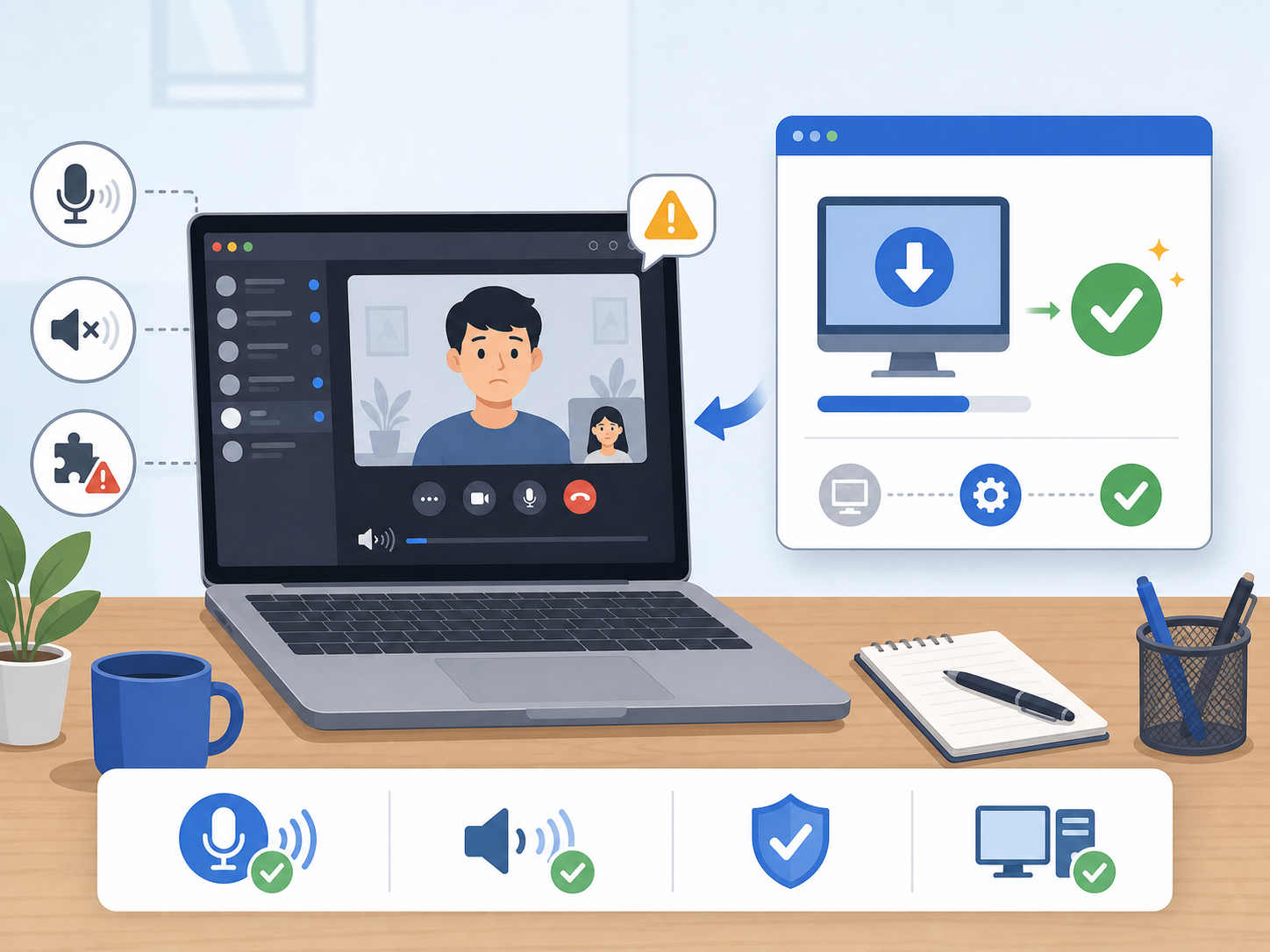
Bảng so sánh các lỗi âm thanh Zalo và hướng xử lý nhanh
| Hiện tượng lỗi | Nguyên nhân chính | Cách xử lý nhanh |
|---|---|---|
| Đầu dây bên kia không nghe thấy bạn nói | Mic điện thoại của bạn bị tắt hoặc chưa cấp quyền cho Zalo | Kiểm tra nút tắt tiếng (Mute) trên màn hình cuộc gọi; Cấp quyền micro trong Cài đặt điện thoại. |
| Bạn không nghe thấy đối phương nói | Loa của bạn bị hỏng hoặc đối phương chưa bật mic | Bật loa ngoài; Nhờ đối phương kiểm tra lại mic của họ. |
| Âm thanh bị rè, lúc có lúc không | Kết nối mạng Internet (Wi-Fi/4G) chập chờn | Chuyển đổi sang nguồn mạng ổn định hơn; Khởi động lại modem Wi-Fi. |
Câu hỏi thường gặp
Tại sao tôi gọi video Zalo trên máy tính bằng tai nghe lại không nghe tiếng?
Trường hợp này thường do cài đặt đầu ra/đầu vào âm thanh (Input/Output) trên máy tính chưa chọn đúng thiết bị tai nghe. Bạn hãy vào phần Cài đặt cuộc gọi trên Zalo máy tính và chọn lại nguồn âm thanh đầu vào là Micro của tai nghe.
Làm sao để biết micro điện thoại bị hỏng vật lý hay chỉ lỗi phần mềm?
Bạn hãy mở ứng dụng ghi âm mặc định trên điện thoại và thử ghi âm một đoạn ngắn. Nếu file ghi âm vẫn nghe rõ tiếng, chứng tỏ micro của bạn hoạt động bình thường và lỗi mất tiếng khi gọi Zalo hoàn toàn là do phần mềm.
Tại sao Zalo Web của tôi không thể thực hiện cuộc gọi video có âm thanh?
Trình duyệt web thường yêu cầu bạn cho phép sử dụng Micro và Camera khi truy cập trang web. Hãy chú ý biểu tượng ổ khóa hoặc camera nhỏ trên thanh địa chỉ trình duyệt để cấp quyền cho phép truy cập thiết bị thu âm.