
Mục lục
- Tại sao Zalo lại ngốn nhiều dung lượng bộ nhớ đến vậy?
- Hướng dẫn cách dọn dẹp bộ nhớ Zalo an toàn không mất tin nhắn
- Bước 1: Truy cập mục Quản lý dữ liệu trên Zalo
- Bước 2: Chọn Quản lý dữ liệu và bộ nhớ
- Bước 3: Tiến hành dọn dẹp bộ nhớ đệm
- Bước 4: Quản lý dữ liệu trò chuyện (Tùy chọn nâng cao)
- So sánh các phương pháp dọn dẹp dữ liệu Zalo
- Cách tối ưu hóa giúp Zalo hoạt động mượt mà hơn
- Câu hỏi thường gặp
- Dọn dẹp bộ nhớ đệm Zalo có làm mất ảnh đã gửi không?
- Tại sao Zalo vừa dọn dẹp xong lại nhanh chóng bị đầy bộ nhớ trở lại?
- Làm thế nào để sao lưu tin nhắn Zalo trước khi cài đặt lại máy?
Điện thoại của bạn báo đầy dung lượng và ứng dụng Zalo bị giật lag liên tục? Nguyên nhân chính là do cơ chế tự động lưu trữ dữ liệu đệm (cache) của Zalo. Ứng dụng này tự động lưu lại toàn bộ hình ảnh, video, file tài liệu và tin nhắn thoại vào bộ nhớ máy để bạn có thể xem lại nhanh chóng. Theo thời gian, lượng dữ liệu này phình to lên đến hàng chục GB, làm chậm cả ứng dụng lẫn thiết bị của bạn.
Tại sao Zalo lại ngốn nhiều dung lượng bộ nhớ đến vậy?
Khác với một số ứng dụng nhắn tin đám mây khác, Zalo lưu trữ rất nhiều dữ liệu trực tiếp trên thiết bị cá nhân của người dùng. Dưới đây là những lý do chính khiến Zalo tốn dung lượng:
- Dữ liệu đệm (Cache) tích tụ quá nhiều: Mỗi khi bạn xem một bức ảnh, xem video hoặc nghe tin nhắn thoại, Zalo sẽ tải file đó về bộ nhớ đệm. Lâu ngày, các file tạm này không tự xóa đi mà xếp chồng lên nhau làm nặng máy.
- Tự động tải phương tiện: Mặc định, Zalo sẽ tự động tải ảnh và video trong các cuộc hội thoại, đặc biệt là trong các nhóm chat đông thành viên hoạt động liên tục.
- Lịch sử trò chuyện quá lớn: Các đoạn chat từ nhiều năm trước kèm theo các file đính kèm nặng vẫn được lưu trữ cục bộ trên máy nếu bạn không chủ động dọn dẹp.
Hướng dẫn cách dọn dẹp bộ nhớ Zalo an toàn không mất tin nhắn
Để giải quyết tình trạng Zalo bị giật lag, bạn cần tiến hành dọn dẹp bộ nhớ đệm. Phương pháp này hoàn toàn an toàn, chỉ xóa các file tạm thời và không hề làm mất đi các tin nhắn văn bản quan trọng của bạn.
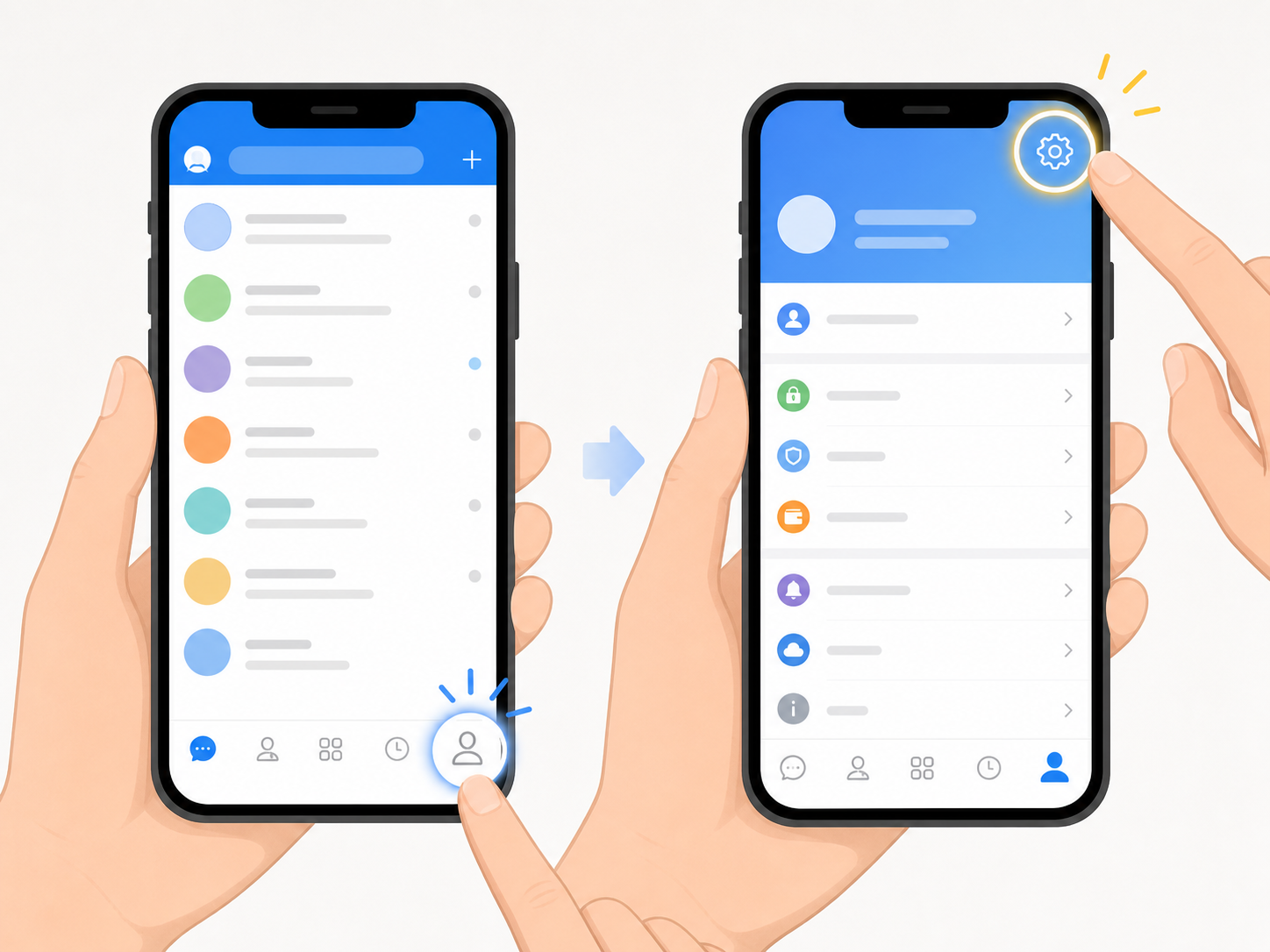
Bước 1: Truy cập mục Quản lý dữ liệu trên Zalo
Mở ứng dụng Zalo trên điện thoại, chọn mục Cá nhân (biểu tượng hình người ở góc dưới cùng bên phải), sau đó nhấn vào biểu tượng Cài đặt (hình bánh răng ở góc trên bên phải).
Bước 2: Chọn Quản lý dữ liệu và bộ nhớ
Tại giao diện cài đặt, bạn tìm và nhấn chọn mục Quản lý dữ liệu và bộ nhớ. Tại đây, bạn sẽ thấy trực quan lượng dung lượng mà ứng dụng đang chiếm dụng trên điện thoại của mình.
Bước 3: Tiến hành dọn dẹp bộ nhớ đệm
Nhấn vào nút Dọn dẹp bộ nhớ đệm (hoặc Dọn dẹp cache). Hệ thống sẽ giải phóng các file tạm thời. Quá trình này không xóa tin nhắn hay ảnh gốc trong các cuộc trò chuyện của bạn.
Bước 4: Quản lý dữ liệu trò chuyện (Tùy chọn nâng cao)
Nếu muốn giải phóng nhiều không gian hơn, bạn chọn Quản lý dữ liệu trò chuyện. Tại đây, Zalo liệt kê danh sách các cuộc hội thoại chiếm nhiều dung lượng nhất. Bạn có thể chọn các nhóm chat không quan trọng để xóa bớt các file phương tiện (ảnh, video) đã cũ.
So sánh các phương pháp dọn dẹp dữ liệu Zalo
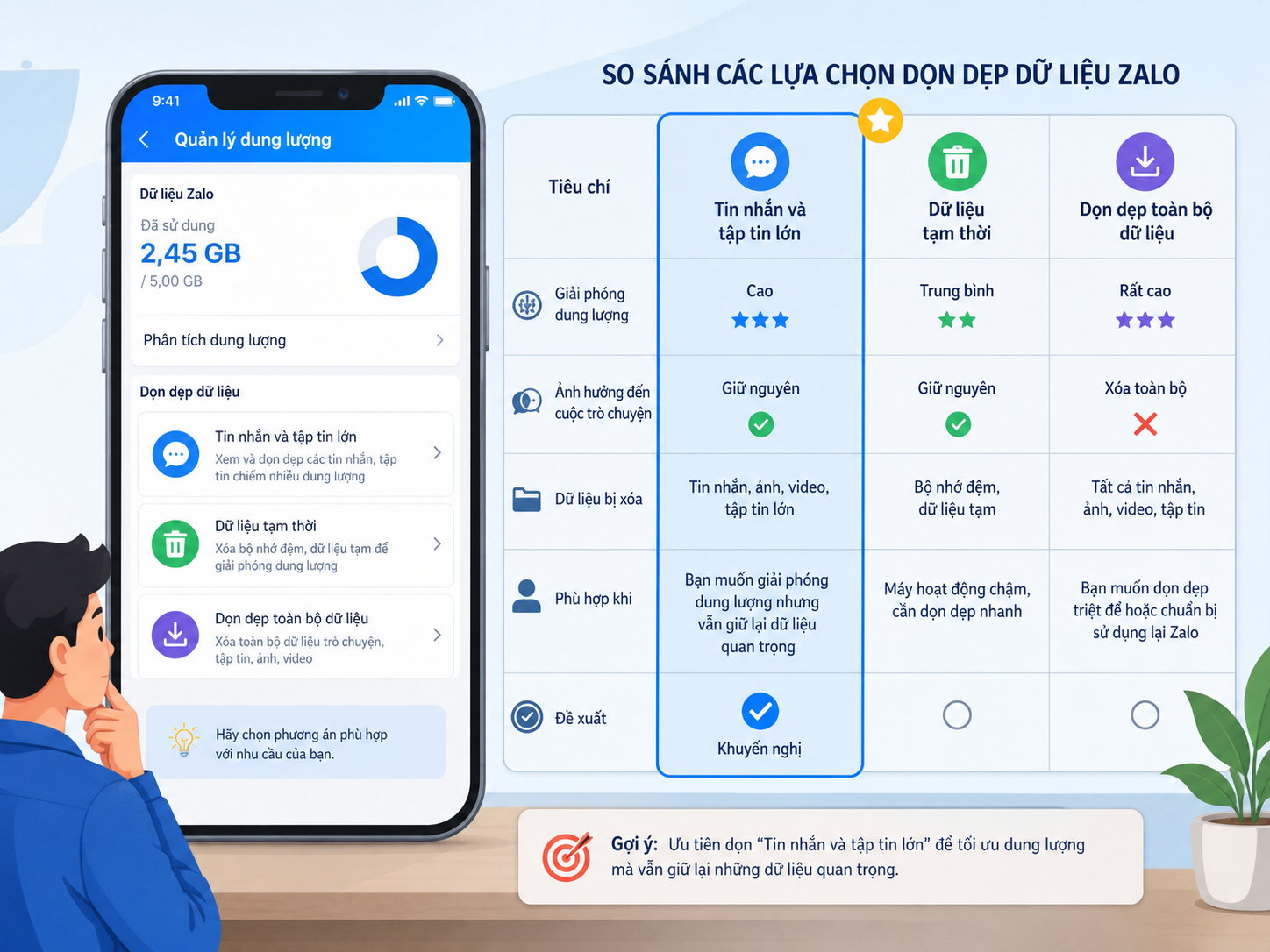
Để có lựa chọn phù hợp nhất với nhu cầu của mình, bạn có thể tham khảo bảng so sánh dưới đây:
| Phương pháp | Dung lượng giải phóng | Mức độ an toàn cho tin nhắn | Tần suất khuyên dùng |
|---|---|---|---|
| Dọn bộ nhớ đệm (Cache) | Trung bình (Vài trăm MB - 2GB) | An toàn 100%, không mất tin nhắn/ảnh | Hàng tuần hoặc hàng tháng |
| Xóa file trong từng cuộc trò chuyện | Rất cao (2GB - hơn 10GB) | Chỉ mất ảnh/video cũ của phòng chat đó | Khi bộ nhớ máy quá đầy |
| Xóa dữ liệu ứng dụng (trong Cài đặt máy) | Tối đa (Đưa app về trạng thái mới) | Mất sạch dữ liệu nếu chưa sao lưu | Hạn chế dùng (chỉ khi lỗi nặng) |
Cách tối ưu hóa giúp Zalo hoạt động mượt mà hơn
Bên cạnh việc dọn dẹp bộ nhớ Zalo định kỳ, bạn cũng nên áp dụng các mẹo sau để ứng dụng luôn chạy nhanh, không bị đơ giật:
- Tắt tính năng tự động tải media: Vào Cài đặt > Tin nhắn và tắt mục tự động tải ảnh, video khi dùng Wi-Fi hoặc mạng di động.
- Sử dụng phiên bản máy tính: Khi làm việc văn phòng, bạn nên sử dụng zalo pc hoặc phiên bản zalo web để giảm tải cho điện thoại.
- Cập nhật ứng dụng thường xuyên: Hãy truy cập kho ứng dụng để tải zalo phiên bản mới nhất, giúp vá các lỗi hiệu năng và tối ưu hóa hệ thống tốt hơn.
Câu hỏi thường gặp
Dọn dẹp bộ nhớ đệm Zalo có làm mất ảnh đã gửi không?
Không. Việc dọn dẹp bộ nhớ đệm chỉ xóa các file tạm giúp tải ảnh nhanh hơn. Các hình ảnh, video và tin nhắn trong cuộc trò chuyện vẫn được giữ nguyên. Tuy nhiên, nếu ảnh đó đã quá lâu và không được lưu trên máy chủ Zalo, bạn có thể không tải lại được nếu chưa lưu về máy.
Tại sao Zalo vừa dọn dẹp xong lại nhanh chóng bị đầy bộ nhớ trở lại?
Do bạn vẫn tham gia các nhóm chat hoạt động tích cực và Zalo tiếp tục tự động tải các hình ảnh, video mới của nhóm đó về máy. Hãy tắt tính năng tự động tải phương tiện trong phần cài đặt tin nhắn để khắc phục triệt để.
Làm thế nào để sao lưu tin nhắn Zalo trước khi cài đặt lại máy?
Bạn vào mục Cài đặt > Sao lưu và khôi phục, sau đó nhấn Sao lưu ngay. Việc này giúp bạn bảo vệ toàn bộ tin nhắn và hình ảnh quan trọng khi chuyển sang thiết bị mới hoặc cài đặt lại ứng dụng.