
Mục lục
- Tại sao bạn nên tắt nhận tin nhắn người lạ trên Zalo?
- Cách chặn tin nhắn người lạ Zalo trên điện thoại nhanh nhất
- Cách quản lý tin nhắn người lạ trên máy tính
- So sánh việc bật và tắt nhận tin nhắn từ người lạ
- Câu hỏi thường gặp
- Người lạ có biết tôi đã chặn tin nhắn của họ không?
- Sau khi chặn, người lạ có xem được nhật ký Zalo của tôi không?
- Làm sao để nhắn tin lại với người lạ sau khi đã chặn?
- Tắt tính năng này có làm mất các tin nhắn cũ từ người lạ không?
Để chặn tin nhắn người lạ Zalo (những người chưa kết bạn), bạn chỉ cần vào mục Cá nhân > chọn Cài đặt (hình bánh răng) > chọn Quyền riêng tư > tìm mục Nhận tin nhắn từ người lạ và gạt công tắc tắt đi. Thiết lập này giúp bạn ngay lập tức ngăn chặn các tin nhắn quảng cáo, tin nhắn rác hoặc những phiền toái từ những người không quen biết.
Tại sao bạn nên tắt nhận tin nhắn người lạ trên Zalo?
Zalo mặc định cho phép người lạ gửi tin nhắn chờ đến bạn. Dù tính năng này giúp kết nối công việc thuận tiện hơn, nhưng nó cũng mang lại không ít phiền toái:
- Hạn chế tối đa các tin nhắn rác, tin nhắn quảng cáo dịch vụ tài chính, bất động sản phiền phức.
- Bảo vệ thông tin cá nhân và tránh các chiêu trò lừa đảo qua mạng.
- Tập trung vào các cuộc hội thoại quan trọng từ người thân, bạn bè và đối tác đã kết bạn.
Cách chặn tin nhắn người lạ Zalo trên điện thoại nhanh nhất
Cách đơn giản nhất để quản lý cài đặt tin nhắn Zalo là thực hiện ngay trên điện thoại của bạn (áp dụng cho cả iPhone và điện thoại Android). Hãy làm theo các bước dưới đây:
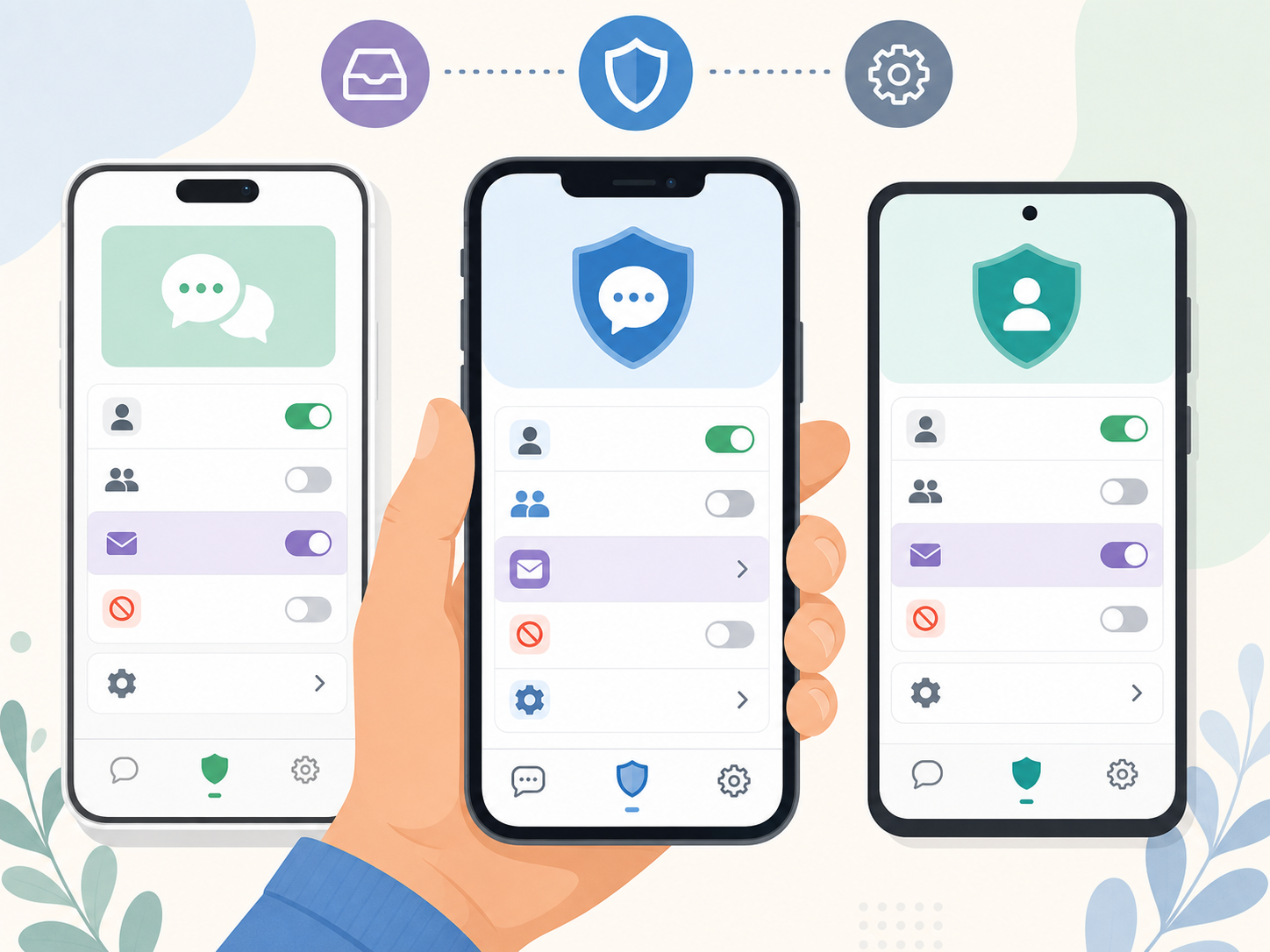
- Bước 1: Mở ứng dụng Zalo. Nếu bạn sử dụng thiết bị mới, hãy truy cập kho ứng dụng để tải zalo bản cập nhật mới nhất.
- Bước 2: Chọn mục Cá nhân ở góc dưới bên phải màn hình.
- Bước 3: Nhấn vào biểu tượng Cài đặt (hình bánh răng cưa) ở góc trên bên phải.
- Bước 4: Chọn mục Quyền riêng tư.
- Bước 5: Tại mục Tin nhắn, bạn sẽ thấy tùy chọn Nhận tin nhắn từ người lạ. Hãy gạt công tắc sang trái để tắt tính năng này.
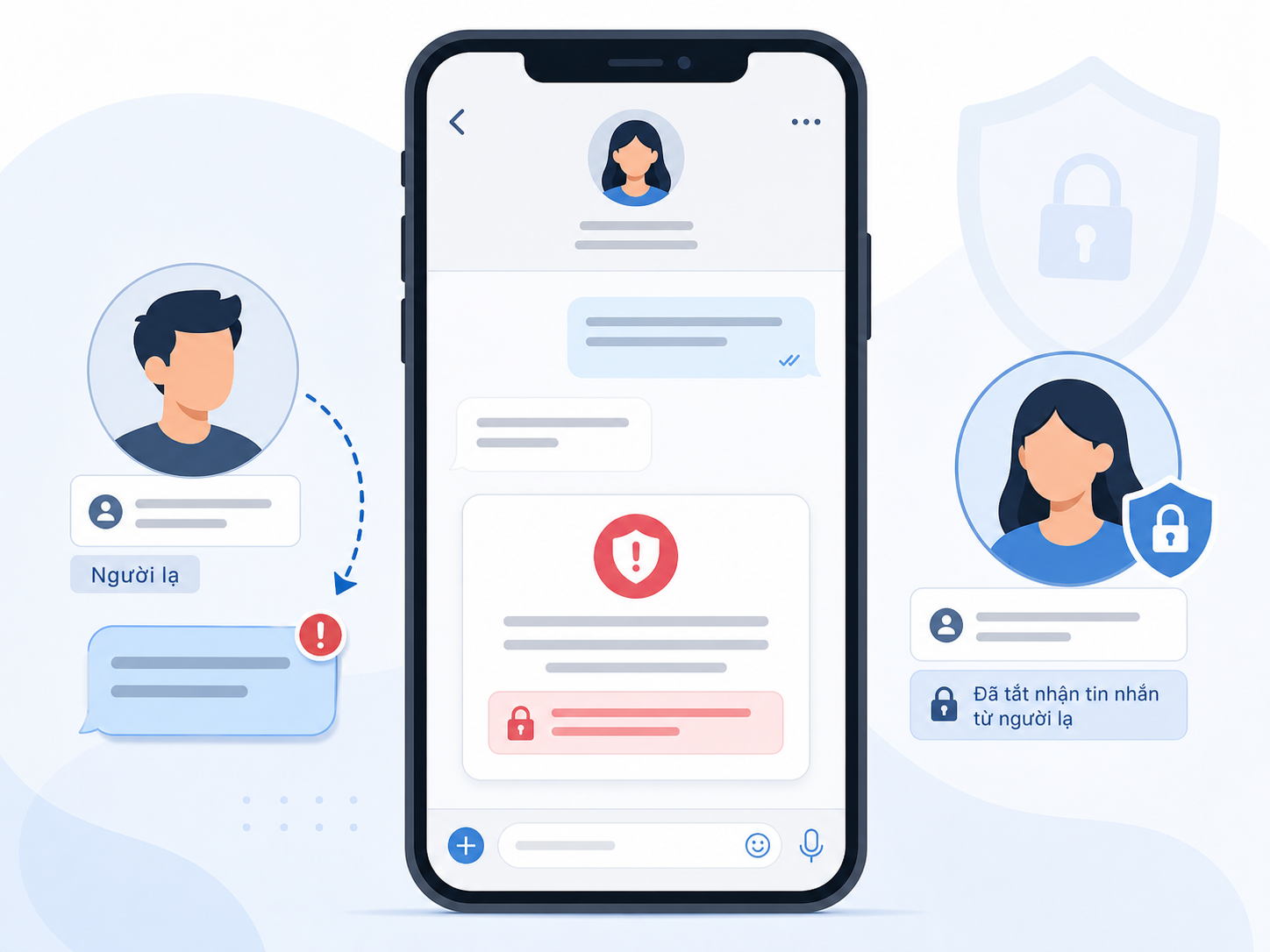
Sau khi hoàn tất, những người chưa có trong danh sách danh bạ Zalo của bạn sẽ nhận được thông báo lỗi khi cố gắng gửi tin nhắn cho bạn.
Cách quản lý tin nhắn người lạ trên máy tính
Hiện tại, khi bạn sử dụng ứng dụng zalo pc hoặc đăng nhập trên trình duyệt bằng zalo web, các cài đặt quyền riêng tư từ điện thoại sẽ tự động được đồng bộ. Tuy nhiên, nếu bạn muốn chặn đích danh một người lạ đang nhắn tin cho mình trên máy tính, bạn có thể làm như sau:
- Bước 1: Mở cuộc hội thoại với người lạ đó trên Zalo PC hoặc Zalo Web.
- Bước 2: Nhấp vào ảnh đại diện của họ hoặc chọn biểu tượng Thông tin hội thoại ở góc phải.
- Bước 3: Chọn mục Chặn tin nhắn và xác nhận.
So sánh việc bật và tắt nhận tin nhắn từ người lạ
Để giúp bạn dễ dàng đưa ra quyết định có nên tắt tính năng này hay không, hãy tham khảo bảng so sánh dưới đây:
| Tính năng | Khi bật nhận tin nhắn người lạ | Khi tắt nhận tin nhắn người lạ |
|---|---|---|
| Gửi tin nhắn chờ | Người lạ có thể gửi tin nhắn chờ cho bạn | Bị chặn hoàn toàn, không thể gửi tin nhắn |
| Thông báo tin nhắn | Hiển thị trong mục tin nhắn chờ | Không hiển thị và không có thông báo |
| Khả năng bị làm phiền | Cao (dễ gặp tin nhắn rác, lừa đảo) | Thấp (chỉ người quen mới liên hệ được) |
| Kết nối công việc mới | Thuận tiện, không bỏ lỡ khách hàng mới | Hơi bất tiện (họ phải kết bạn với bạn trước) |
Câu hỏi thường gặp
Người lạ có biết tôi đã chặn tin nhắn của họ không?
Khi người lạ cố nhắn tin cho bạn sau khi bạn đã tắt tính năng này, hệ thống Zalo sẽ hiển thị dòng thông báo: "Bạn chưa thể gửi tin nhắn đến người này vì họ chặn nhận tin nhắn từ người lạ". Do đó, họ sẽ biết được bạn đang khóa tính năng nhận tin nhắn từ người ngoài danh bạ.
Sau khi chặn, người lạ có xem được nhật ký Zalo của tôi không?
Việc chặn tin nhắn chỉ ngăn họ gửi tin nhắn cho bạn. Để chặn họ xem nhật ký, bạn cần vào mục Quyền riêng tư > Nhật ký và tắt tính năng Cho phép người lạ xem ảnh, nhật ký.
Làm sao để nhắn tin lại với người lạ sau khi đã chặn?
Bạn chỉ cần thực hiện lại các bước trên và gạt bật lại tính năng Nhận tin nhắn từ người lạ, hoặc đơn giản là gửi lời mời kết bạn với người đó để trò chuyện bình thường.
Tắt tính năng này có làm mất các tin nhắn cũ từ người lạ không?
Không. Các cuộc hội thoại cũ với người lạ trước khi bạn tắt tính năng này vẫn sẽ được giữ nguyên trong danh sách tin nhắn của bạn trừ khi bạn chủ động xóa chúng.