
Mục lục
- Tại sao đồng bộ Zalo PC bị thiếu tin nhắn?
- Cách đồng bộ Zalo trên máy tính đầy đủ nhất
- Cách 1: Xác nhận đồng bộ ngay khi đăng nhập
- Cách 2: Sử dụng tính năng đồng bộ thủ công trong cài đặt
- So sánh khả năng đồng bộ giữa Zalo PC và Zalo Web
- Câu hỏi thường gặp
- Tại sao tôi đã bấm đồng bộ nhưng tin nhắn mã hóa đầu cuối vẫn bị mất?
- Đồng bộ tin nhắn từ máy tính ngược về điện thoại được không?
- Quá trình đồng bộ tin nhắn thường mất bao lâu?
Hiện tượng lỗi đồng bộ tin nhắn Zalo trên máy tính khiến người dùng không thể xem lại đầy đủ lịch sử trò chuyện từ điện thoại. Nguyên nhân phổ biến nhất là do bạn chưa xác nhận quyền đồng bộ khi đăng nhập lần đầu, kết nối mạng bị gián đoạn, hoặc do phiên bản ứng dụng đã quá cũ. Để khắc phục triệt để vấn đề này, bạn chỉ cần thực hiện một vài bước thiết lập đơn giản dưới đây.
Tại sao đồng bộ Zalo PC bị thiếu tin nhắn?
Tình trạng tin nhắn trên máy tính không khớp với điện thoại thường xuất phát từ những lý do sau:
- Bỏ qua bước xác nhận đồng bộ: Khi đăng nhập tài khoản trên thiết bị mới lần đầu tiên, Zalo luôn yêu cầu xác nhận đồng bộ trên điện thoại. Nếu bạn bỏ qua hoặc từ chối, tin nhắn cũ sẽ không được tải xuống.
- Kết nối mạng không ổn định: Quá trình tải lịch sử tin nhắn đòi hỏi đường truyền mạng liên tục. Nếu Wi-Fi hoặc mạng dây chập chờn, dữ liệu sẽ bị thiếu hụt.
- Tính năng mã hóa đầu cuối (E2EE): Các cuộc trò chuyện được nâng cấp mã hóa đầu cuối đôi khi gặp hạn chế khi đồng bộ sang thiết bị mới để đảm bảo tính bảo mật.
- Phiên bản ứng dụng lỗi thời: Việc sử dụng phiên bản cũ có thể phát sinh các lỗi hệ thống không mong muốn. Để giải quyết, bạn nên tải zalo phiên bản mới nhất.
Cách đồng bộ Zalo trên máy tính đầy đủ nhất
Để đưa toàn bộ tin nhắn từ điện thoại lên máy tính, bạn hãy áp dụng các phương pháp xử lý dưới đây:
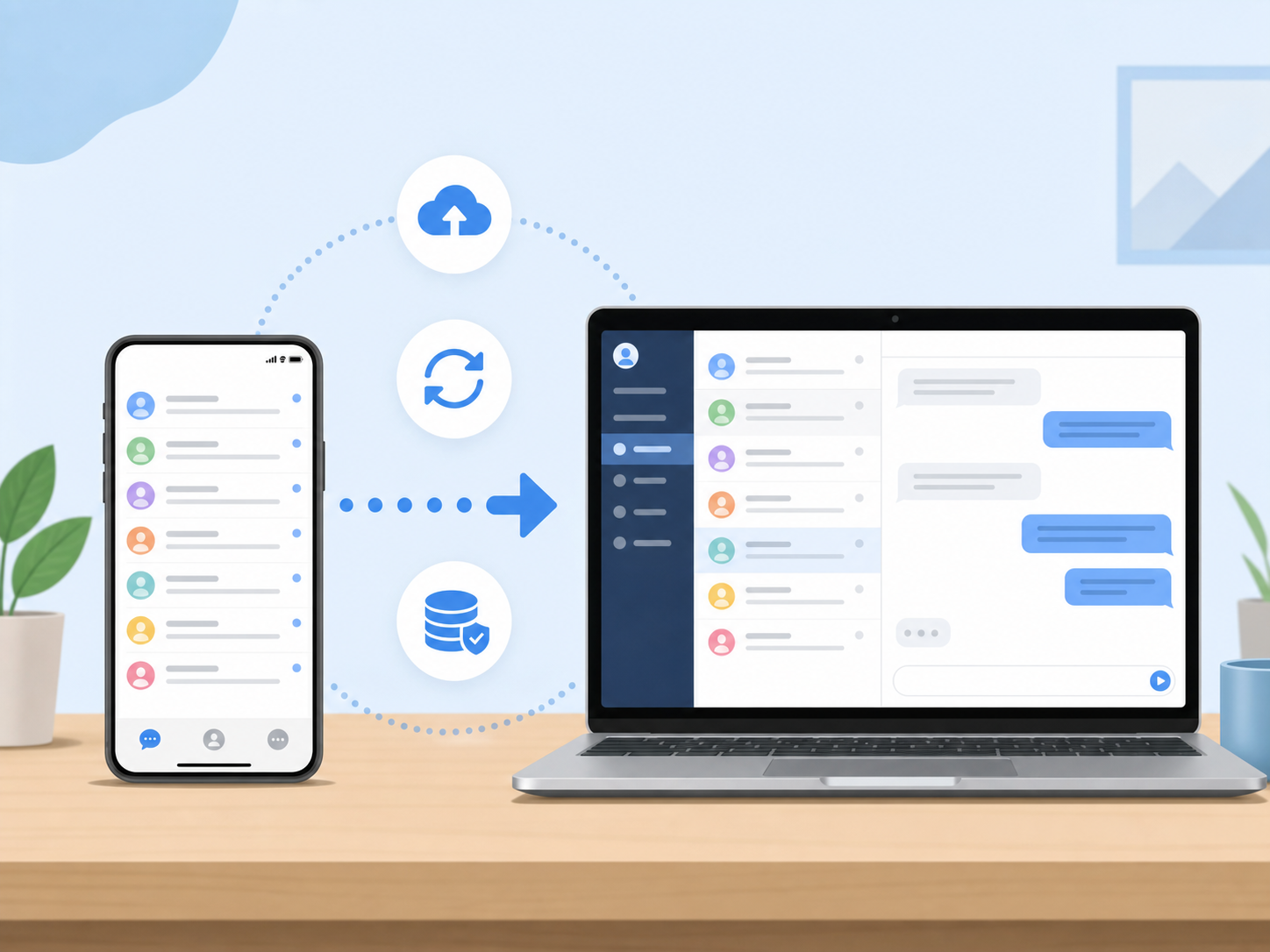
Cách 1: Xác nhận đồng bộ ngay khi đăng nhập
Đây là cách đơn giản và hiệu quả nhất khi bạn mới cài đặt lại ứng dụng:
- Mở ứng dụng zalo pc trên máy tính và tiến hành đăng nhập bằng quét mã QR hoặc số điện thoại.
- Ngay sau khi đăng nhập thành công, màn hình máy tính sẽ hiển thị thông báo yêu cầu đồng bộ.
- Mở điện thoại của bạn lên, nhấn vào thông báo xác nhận đồng bộ tin nhắn xuất hiện trên màn hình điện thoại.
- Giữ cho cả hai thiết bị kết nối mạng ổn định cho đến khi quá trình chạy phần trăm hoàn tất.
Cách 2: Sử dụng tính năng đồng bộ thủ công trong cài đặt
Nếu đã lỡ bỏ qua bước xác nhận lúc đầu, bạn vẫn có thể kích hoạt lại bằng cách:
- Trên giao diện máy tính, nhấn vào biểu tượng Bánh răng cài đặt ở góc dưới bên trái màn hình.
- Chọn mục Cài đặt -> Chọn tiếp mục Riêng tư & Bảo mật.
- Tìm đến phần Đồng bộ tin nhắn và nhấn nút Đồng bộ ngay.
- Lúc này, Zalo sẽ gửi một yêu cầu xác thực về điện thoại của bạn. Bạn chỉ cần mở điện thoại và bấm Đồng bộ ngay để hệ thống bắt đầu tải lại dữ liệu.
So sánh khả năng đồng bộ giữa Zalo PC và Zalo Web
Nhiều người dùng băn khoăn nên sử dụng phiên bản cài đặt hay bản web để tối ưu hóa việc lưu trữ tin nhắn. Bảng so sánh dưới đây sẽ giúp bạn có lựa chọn phù hợp:
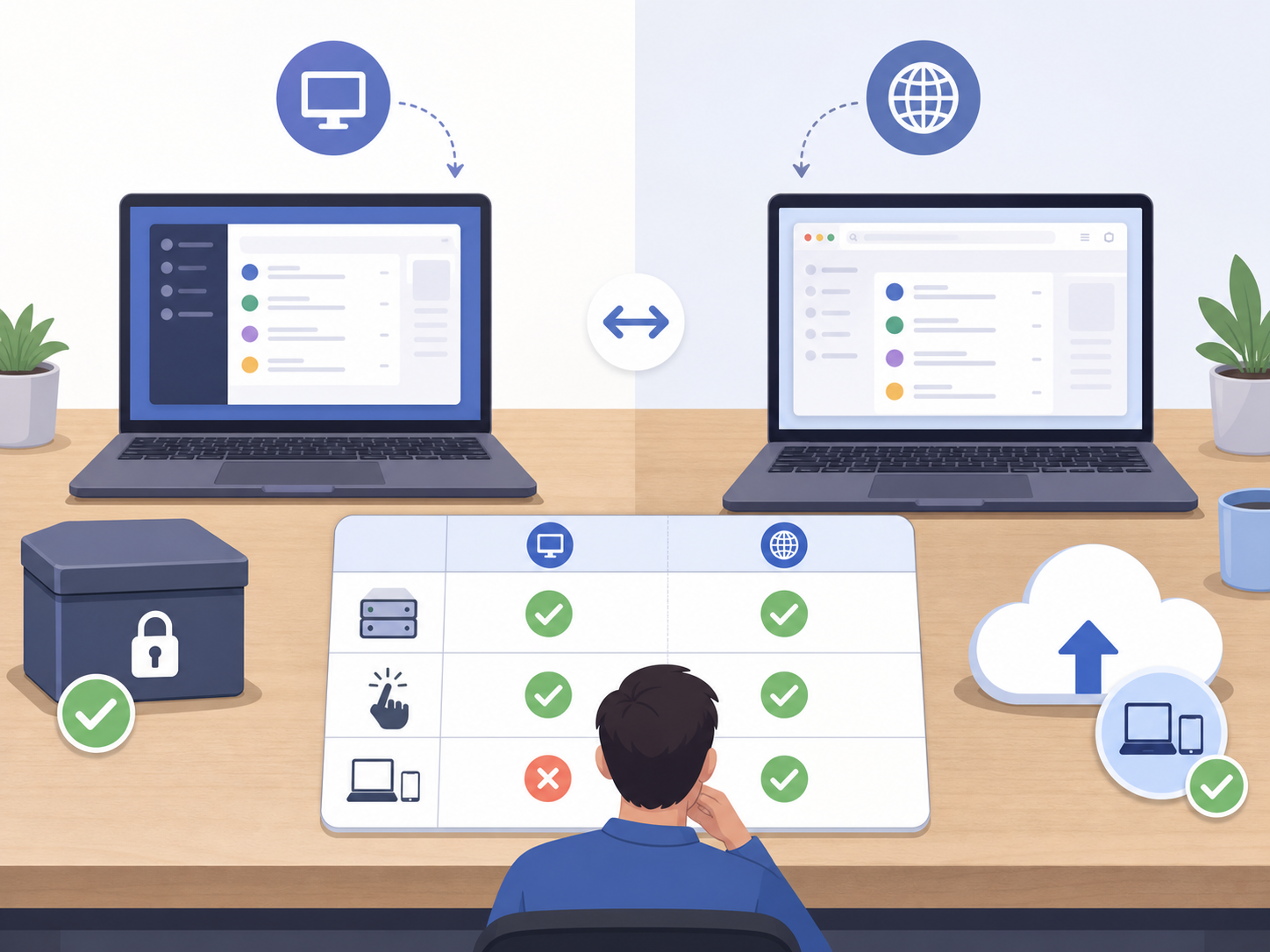
| Tiêu chí | Ứng dụng Zalo PC | Trình duyệt Zalo Web |
|---|---|---|
| Khả năng đồng bộ tin nhắn cũ | Tốt, tải được hầu hết lịch sử nếu được xác nhận đầy đủ. | Hạn chế hơn, thường chỉ đồng bộ các tin nhắn gần đây. |
| Lưu trữ dữ liệu (Ảnh, File) | Lưu trực tiếp trên ổ cứng máy tính, lưu trữ lâu dài. | Lưu tạm thời theo bộ nhớ cache trình duyệt, dễ bị xóa khi dọn rác. |
| Độ ổn định | Cao, hỗ trợ nhiều tính năng phụ trợ. | Trung bình, phụ thuộc vào tab trình duyệt zalo web đang mở. |
Câu hỏi thường gặp
Tại sao tôi đã bấm đồng bộ nhưng tin nhắn mã hóa đầu cuối vẫn bị mất?
Tin nhắn mã hóa đầu cuối được bảo mật trực tiếp trên thiết bị của người gửi và người nhận. Khi bạn đăng nhập thiết bị mới, các khóa giải mã cũ chưa kịp cập nhật nên một số tin nhắn mã hóa trước đó có thể không hiển thị được trên máy tính.
Đồng bộ tin nhắn từ máy tính ngược về điện thoại được không?
Hiện tại, Zalo chỉ hỗ trợ đồng bộ một chiều từ điện thoại (thiết bị gốc) lên máy tính hoặc web. Do đó, bạn nên thực hiện việc sao lưu trên điện thoại thường xuyên để tránh mất dữ liệu gốc.
Quá trình đồng bộ tin nhắn thường mất bao lâu?
Thời gian đồng bộ phụ thuộc hoàn toàn vào dung lượng tin nhắn, hình ảnh của bạn và tốc độ mạng. Thông thường quá trình này chỉ mất từ 1 đến 5 phút. Hãy đảm bảo điện thoại không bị tắt nguồn hoặc mất mạng trong suốt quá trình này.